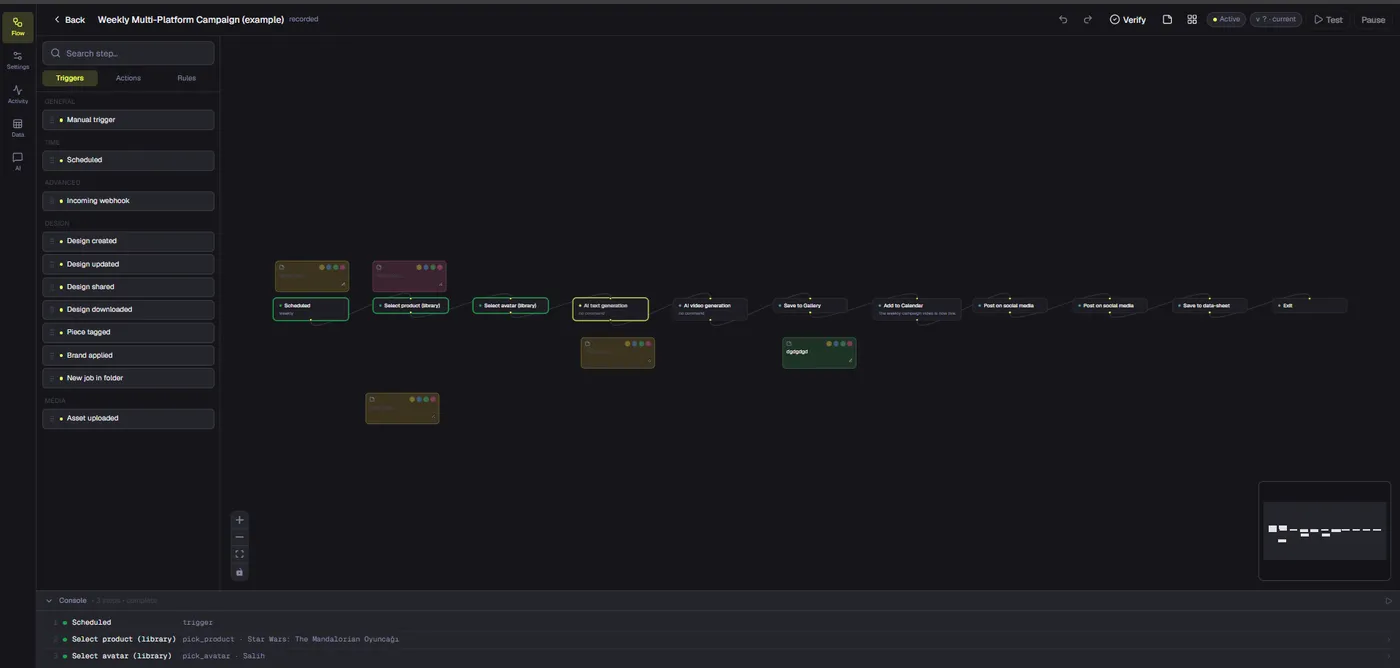
Automatische Videountertitel können Stunden bei der ersten Transkription sparen, machen ein Video aber nicht von selbst veröffentlichungsreif. Spracherkennung kann einen Produktnamen falsch verstehen, einen Satz an der falschen Stelle trennen oder Text genau über die Handlung legen, die der Zuschauer sehen muss. Der sinnvolle Workflow lautet: automatischer Entwurf, menschliche Korrektur, lesbare Gestaltung und ein echter Exportcheck. Diese Reihenfolge verschafft einem Marketingteam Tempo, ohne die Genauigkeit zu opfern.
Dieser Leitfaden erklärt, wie Sie Videos automatisch untertiteln, wann Sie eine vorhandene Untertiteldatei importieren und wie Sie entscheiden, ob Untertitel ins exportierte Bild gehören oder als separate Datei geliefert werden. Im browserbasierten Video-Editor von Dika Studio transkribieren Auto-Untertitel das Audio ausgewählter Clips mit einem Spracherkennungsmodell auf dem Gerät und legen zeitlich getaktete Einblendungen auf eine Untertitelspur. Die Funktion ist Teil einer gestaffelten Studio-Einführung; der Zugang hängt von der Verfügbarkeit im Workspace ab. Die folgende Methode gilt auch für Teams, die andere Tools nutzen, die produktspezifischen Schritte beziehen sich jedoch auf Dika Studio.
Festlegen, was die Untertitel leisten sollen
Untertitel können mehrere Ziele verfolgen: Sprache ohne Ton verständlich machen, Menschen Zugang verschaffen, die das Audio nicht hören können, Zuschauern helfen, einer Person mit starkem Akzent zu folgen, oder eine übersetzte Fassung für einen anderen Markt bereitstellen. Diese Ziele überschneiden sich, führen aber nicht zur selben Datei. Untertitel in derselben Sprache sollten die gesprochenen Worte exakt wiedergeben und brauchen gegebenenfalls aussagekräftige Hinweise auf Geräusche. Eine Übersetzung erfordert ein geprüftes Ausgangstranskript und eine muttersprachliche Überarbeitung. Ein paar automatisch erzeugte englische Zeilen sind noch kein vollständiger Lokalisierungsprozess.
Halten Sie zuerst fest, wo das Video erscheint. Eine Social-Anzeige braucht vielleicht sichtbare Untertitel, weil der Zuschauer sie im stummgeschalteten Feed sieht. Ein Schulungsvideo profitiert möglicherweise von einer auswählbaren Untertiteldatei, die Zuschauer ein- und ausschalten können. Ein Produktseiten-Video braucht je nach Player eventuell beides: eine gut lesbare eingebrannte Version und eine separate Textspur für die Barrierefreiheit. Prüfen Sie die tatsächlich unterstützten Untertitelformate und Sicherheitsbereiche der Plattform, statt sich nur für einen Workflow zu entscheiden, weil der Editor dafür einen Button bietet.
Legen Sie fest, wer für die Richtigkeit verantwortlich ist. Ein Modell kann einen Entwurf erstellen; jemand, der das Produkt versteht, muss Fachbegriffe, Preise, Angebote und Namen prüfen. Eine Sprachprüfung sollte Übersetzungen freigeben. Ein Designer sollte das Layout kontrollieren. In einem kleinen Team kann eine Person mehrere Rollen übernehmen, aber die Entscheidungen bleiben bestehen. Verändern Untertitel eine Aussage, ist die Prüfung redaktionell und rechtlich, nicht bloß kosmetisch. Ein Preis, der als „fünfzehn“ statt „fünfzig“ transkribiert wird, ist ein geschäftlicher Fehler.
Untertitel, Closed Captions und Bildschirmtitel sind nicht austauschbar
Untertitel geben in der Regel Sprache wieder; Closed Captions können zusätzlich relevante Geräusche beschreiben. Ein Bildschirmtitel ist eine gestaltete Botschaft, kein Transkript. Halten Sie diese Ebenen in Ihrer Planung getrennt. Sagt ein Sprecher „Wählen Sie die blaue Variante“, sollte der Untertitel die Sprache wiedergeben. Ein Titel könnte stattdessen „In drei Farben erhältlich“ lauten. Verlangen Sie von der Spracherkennung keine Werbetexte und versuchen Sie nicht, jeden Untertitel wie eine Schlagzeile zu gestalten. Jede Textebene braucht ihren eigenen Zweck und ihre eigene Freigabe.
Bei Kurzvideos im Marketing hat Lesbarkeit Vorrang vor dekorativen Animationen. Ein Untertitel sollte erscheinen, wenn die entsprechenden Worte gesprochen werden, lange genug stehen bleiben, um gelesen zu werden, und weder das Motiv noch den Call-to-Action verdecken. Spricht jemand zu schnell für gut lesbare Untertitel, überlegen Sie, den Sprechertext zu kürzen oder die Einstellung zu verlängern. Die Schrift zu verkleinern ist selten die richtige Lösung. Untertitel sollen die Geschichte unterstützen und keinen zweiten, konkurrierenden Informationsstrom erzeugen.
Das Audio vor der Transkription vorbereiten
Die automatische Transkription beginnt mit der Tonqualität. Hören Sie den ausgewählten Clip an, bevor Sie die Untertitel erzeugen. Ist der Dialog lauter als die Musik? Verdecken Raumgeräusche die Konsonanten? Sprechen zwei Personen durcheinander? Ein Modell erzeugt auch aus schlechtem Audio Text, aber der Korrekturaufwand wächst. Lässt sich die Quellaufnahme verbessern, tun Sie das zuerst. Eine saubere Neuaufnahme eines Satzes kann weniger Zeit kosten als die Korrektur vieler fehlerhafter Einblendungen.
Halten Sie Originalton und Musik nach Möglichkeit auf getrennten Spuren. Ist eine Stimme fest in einen lauten Musikmix eingebettet, werden Transkription und Prüfung schwieriger. Der Editor von Dika enthält Audiospuren und einen Mixer, sodass ein Team die Sprache vor dem finalen Export ausbalancieren kann. Eine Rauschentfernung ist verfügbar, sollte aber per Hörprobe geprüft werden; gehen Sie nicht davon aus, dass ein Schalter einen verrauschten Clip repariert hat. Testen Sie die Transkription bei kritischen Dialogen an einem kurzen, repräsentativen Abschnitt, bevor Sie das gesamte Video verarbeiten.
Erstellen Sie ein Referenztranskript für Namen und Aussagen. Das kann ein einfaches Dokument sein, das Produktnamen, Akronyme, Sprechernamen, Zahlen und freigegebene Formulierungen auflistet. Die Spracherkennung weiß nicht, dass eine ungewöhnliche Markenschreibweise exakt bleiben muss. Mit diesem Glossar wird die Prüfung zu einem gezielten Durchgang. Es hilft später auch Übersetzern, einen geschützten Namen von normaler Sprache zu unterscheiden. Verknüpfen Sie das Transkript mit einer bestimmten Videoversion, damit Änderungen keine veralteten Untertitel zurücklassen.
Gibt es in einer Szene keine Sprache, erzwingen Sie dort keine Untertitel. Ein aussagekräftiger Geräuschhinweis kann für die Barrierefreiheit dennoch einen Untertitel verdienen, etwa „[Tür öffnet sich]“, wenn das Geräusch die Handlung vorantreibt. Eine rein musikalische Untermalung braucht jedoch keinen erfundenen Dialog. Möglicherweise braucht der Zuschauer stattdessen eine Erklärung auf dem Bildschirm; das ist eine separate kreative Entscheidung. Legen Sie schon im Storyboard fest, welche Szenen Sprache, Untertitel und gestalteten Text brauchen, damit nichts erst nachträglich hinzukommt.
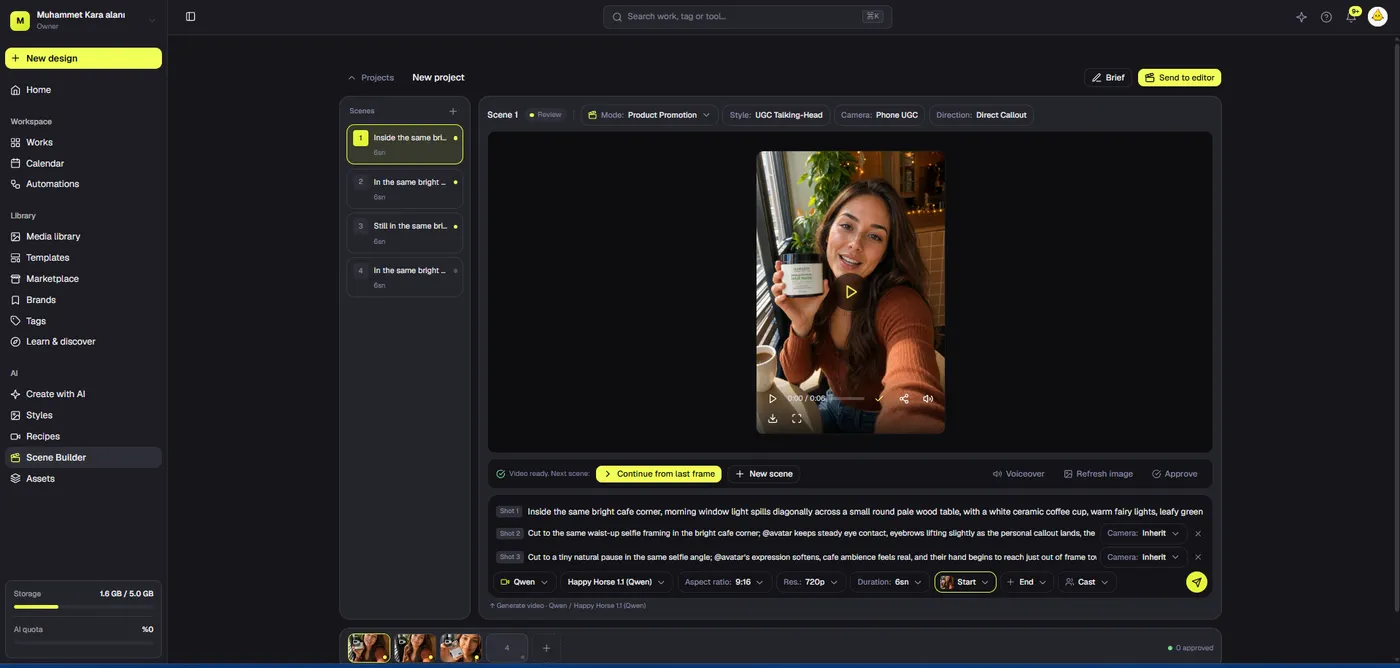
Im Editor einen ersten Untertitel-Entwurf erzeugen
Wählen Sie im Video-Editor von Dika den Clip mit dem Dialog aus und starten Sie die Auto-Untertitel. Wählen Sie Modellgröße und Sprache oder beginnen Sie mit der automatischen Spracherkennung. Das Transkriptionsergebnis erscheint als zeitlich getaktete Einblendungen auf einer Untertitelspur. Das Modell wird in den Browser geladen und für die spätere Nutzung zwischengespeichert; die Transkription läuft auf dem Gerät. Das ist nützlich, wenn ein Team einen ersten Durchgang auf dem Gerät wünscht, garantiert aber weder, dass jedes Transkript korrekt ist, noch dass sich jeder Browser und jeder Rechner gleich verhält.
Die Wahl der Modellgröße ist ein Kompromiss zwischen Geschwindigkeit und möglicher Genauigkeit. Ein kleines, schnelles Modell kann bei einem klaren kurzen Clip genügen. Ein größeres Modell kann bei schwieriger Sprache helfen, erfordert aber trotzdem eine Prüfung. Erkennt die automatische Spracherkennung die falsche Sprache, wählen Sie die gewünschte Sprache aus und starten Sie den Entwurf erneut. Bei einer mehrsprachigen Aufnahme kann ein einzelner Durchgang an Sprachwechseln oder Namen scheitern. Teilen Sie die Arbeit in sinnvolle Clips auf oder korrigieren Sie die Einblendungen manuell. Veröffentlichen Sie kein falsches Transkript, nur weil es schnell entstanden ist.
Spielen Sie nach dem ersten Durchgang den Clip ab und lesen Sie dabei die Untertitelspur mit. Prüfen Sie Anfangs- und Endzeiten gegen die Sprache. Achten Sie auf fehlende Wörter, wiederholte Füllwörter, zusammengeführte Sprecher und lange Zeilen. Prüfen Sie Zahlen gesondert; automatische Systeme machen aus „one fifty“ oft eine Form, die die Bedeutung verändert. Kontrollieren Sie die Zeichensetzung, wenn sie die Aussage beeinflusst. Ziel ist nicht, jedes Zögern abzubilden, sondern das Gesagte zu bewahren, ohne ein Versprechen hinzuzufügen, das der Sprecher nicht gegeben hat.
Haben Sie bereits ein freigegebenes Transkript im SRT- oder VTT-Format, importieren Sie es, statt ohne Grund eine neue Version zu erzeugen. Die Untertitelspur von Dika kann diese Dateien aufnehmen. Prüfen Sie das Timing gegen den aktuellen Schnitt, denn ein vor dem Kürzen freigegebenes Skript passt womöglich nicht mehr. Automatisch erzeugte Untertitel lassen sich auch als SRT oder VTT herunterladen und anderswo nutzen. Betrachten Sie diesen Export als Ausgangspunkt, solange ihn kein Mensch geprüft hat. Ein Dateiformat ist kein Gütesiegel.
Erst die Bedeutung korrigieren, dann den Text gestalten
Gehen Sie das Transkript in zwei Durchgängen durch. Zuerst korrigieren Sie Wörter und Bedeutung: Namen, Produkte, Zahlen, Daten, rechtliche Einschränkungen und jede Anweisung, nach der Zuschauer handeln könnten. Danach verbessern Sie Segmentierung und Timing. Gestalten Sie zu früh, kann jede Textänderung Zeilenumbrüche verschieben und die Layoutarbeit zunichtemachen. Halten Sie das korrigierte Transkript nah am freigegebenen Quellskript, „verbessern“ Sie aber nicht stillschweigend die Aussage eines Sprechers über das hinaus, was die Aufnahme tatsächlich sagt.
Lesen Sie die Untertitel ohne Ton, um zu sehen, ob sie zusammenhängende Sätze bilden. Eine Einblendung, die nach „nicht“ endet, kann die Bedeutung ins Gegenteil verkehren, bis die nächste Zeile erscheint. Brechen Sie an Wortgruppen um, nicht an willkürlichen Zeichengrenzen. Halten Sie zusammengehörige Wörter beisammen und lassen Sie kein einzelnes kurzes Wort allein stehen. Wählen Sie das Timing so, dass man bequem lesen kann, besonders auf dem Smartphone. Ein schneller Untertitelstrom kann die kognitive Belastung erhöhen, selbst wenn jedes Wort technisch korrekt ist.
Wechseln zwei Sprecher einander ab, kennzeichnen Sie sie, wenn das Bild den Wechsel nicht deutlich macht. Nehmen Sie aussagekräftige Geräusche auf, wenn sie das Verständnis beeinflussen. Überladen Sie nicht jede Einblendung mit Beschreibungen von Hintergrundmusik, die nichts zur Botschaft beiträgt. Barrierefreiheit heißt nicht, möglichst viele Wörter einzufügen, sondern gleichwertige Informationen in einer Form zu liefern, der Zuschauer folgen können. Bitten Sie eine Person, die das Video nicht kennt, es ohne Ton anzusehen und die Kernaussage wiederzugeben.
Untertitel so platzieren, dass sie den Beleg nicht verdecken
Planen Sie den Untertitelbereich um das Motiv und die Bedienelemente der Plattform herum. Bei einem Hochformatvideo kann der untere Bildrand bereits eine App-Oberfläche, eine Beschreibung oder einen Call-to-Action-Button enthalten. Dort platzierte Untertitel können teilweise verdeckt werden. Prüfen Sie die Sicherheitsbereiche am tatsächlichen Plattform-Layout. Belegt die Produkthandlung das untere Drittel, verschieben Sie den Untertitel oder ändern Sie den Bildausschnitt. Verdecken Sie keine Demonstration mit den Worten, die sie beschreiben.
Setzen Sie auf hohen Kontrast und eine Schriftgröße, die bei der Wiedergabe auf dem Smartphone besteht. Ein dezenter Schatten oder ein einfarbiger Hintergrund kann bei bewegten Bildern helfen, aber vermeiden Sie verspielte Effekte, die das Lesen erschweren. Halten Sie die Zeilen kurz genug, um sie schnell zu erfassen. Testen Sie helle und dunkle Szenen; ein Untertitelstil, der vor einem Hintergrund funktioniert, kann vor einem anderen verschwinden. Markentypografie darf ausdrucksstark sein, doch die Lesbarkeit von Untertiteln auf Fließtextniveau ist eine funktionale Anforderung. Ein schlichter, gut gesetzter Stil schneidet meist besser ab als dekorative Buchstabenformen.
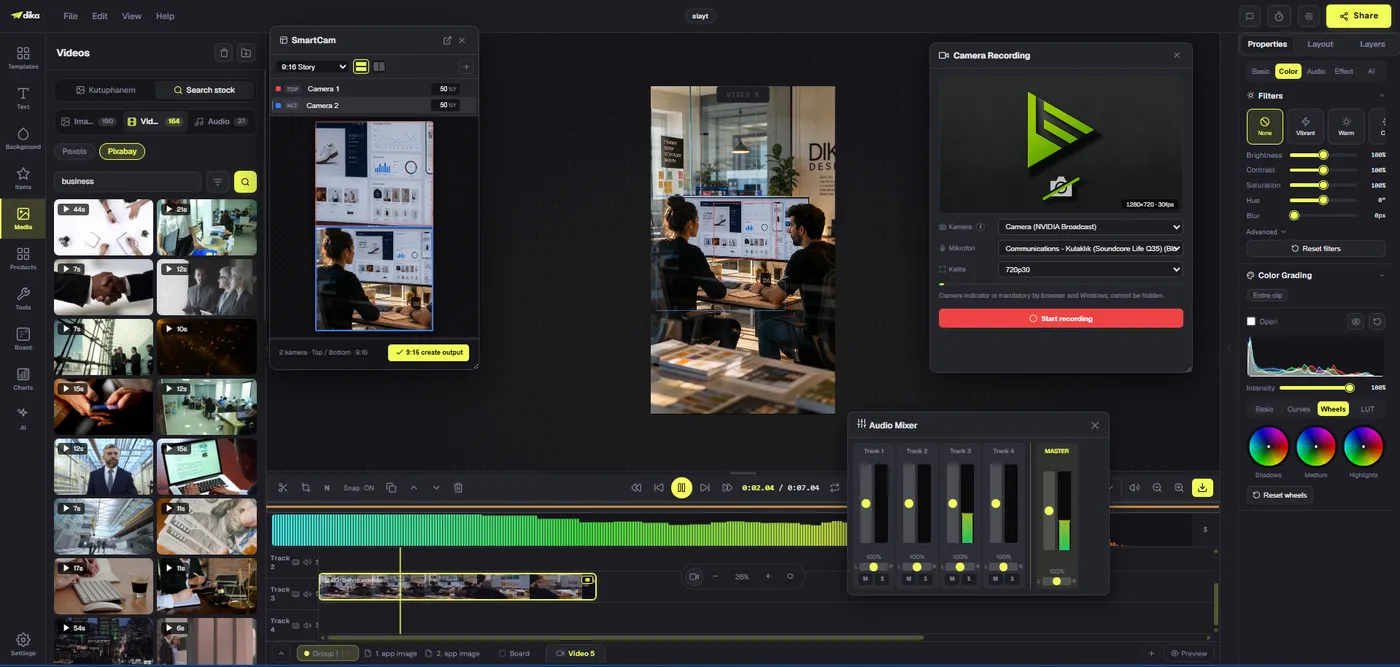
Die Timeline von Dika legt Untertitel auf eine eigene Spur, während Video, Overlays und Audio unabhängig bearbeitbar bleiben. Diese Trennung zählt, wenn sich der Schnitt ändert: Verschieben oder kürzen Sie einen Clip und prüfen Sie dann, ob seine Einblendungen noch passen. Gehen Sie nicht davon aus, dass das automatisch erzeugte Timing einen größeren Neuschnitt übersteht. Prüfen Sie nach Änderungen das gesamte Video von Anfang bis Ende, nicht nur die geänderte Szene. Ein verschobener Untertitel kann viele Sekunden später noch falsch sein, wenn sich die Timeline verändert hat.
Eingebrannte Untertitel oder separate Datei: bewusst entscheiden
Eingebrannte Untertitel werden Teil des Bildes. Sie sind überall sichtbar, wo das Video abgespielt wird, was auf Plattformen mit uneinheitlicher Untertitelunterstützung helfen kann. Sie lassen sich weder ausschalten noch separat übersetzen, ohne einen weiteren Export zu erstellen. Eine separate SRT- oder VTT-Datei kann wählbare Sprachspuren ermöglichen, wenn der Zielplayer sie akzeptiert, wird aber von manchen Social-Platzierungen ignoriert. Entscheiden Sie nach dem Ausspielungsort, nicht aus Gewohnheit, und prüfen Sie das Ergebnis nach dem Upload.
| Lieferweg wählen | Stärke | Hauptnachteil | Prüfschritt |
|---|---|---|---|
| Eingebrannter Text | Im exportierten Bild sichtbar | Lässt sich in derselben Videodatei weder ein- und ausschalten noch ersetzen | Ausschnitt, Sicherheitsbereiche und jede gerenderte Einblendung prüfen |
| Separate SRT- oder VTT-Datei | Kann wählbare Untertitel und Sprachen ermöglichen | Erfordert Plattformunterstützung und exakte Synchronisation | Hochladen und im echten Player testen |
| Beide Versionen | Nützlich für gemischte Kanäle | Mehr Dateien und mehr Versionskontrolle | Sicherstellen, dass jede Platzierung das richtige Asset erhält |
Im Editor von Dika wird eine aktive Untertitelspur ins Videobild gerendert; schalten Sie diese Spur stumm, erhalten Sie einen Export ohne diese Untertitel. Die erzeugten Einblendungen lassen sich als SRT oder VTT herunterladen. Benennen Sie Dateien eindeutig, mit Sprache und Version. Ein Master-Video, ein untertiteltes Social-MP4 und eine englische SRT sollten zum Beispiel nicht alle „final“ heißen. Ändert sich der gesprochene Schnitt, nachdem die Untertiteldatei freigegeben wurde, brauchen sowohl die eingebettete als auch die separate Version eine erneute Timing-Prüfung.
Übersetzung als redaktionelle Arbeit behandeln
Eine Übersetzung beginnt mit einem korrigierten Ausgangstranskript. Übersetzen Sie keine rohe Spracherkennungsausgabe in der Hoffnung, dass sich Fehler von selbst erledigen. Ein falscher Produktbegriff im Original kann sich in jeder Sprache wiederholen. Geben Sie dem Übersetzer Kontext: Zielgruppe, Produkt, Zweck, Aussprache, Begriffe, die unübersetzt bleiben müssen, und rechtliche Formulierungen. Bitten Sie ihn, die Untertitel im Video zu prüfen, nicht nur in einer Textdatei. Eine Formulierung, die auf Englisch passt, kann für dasselbe Zeitfenster in einer anderen Sprache zu lang sein.
Wird die Zielsprache länger, kürzen Sie den umgebenden Bildschirmtext oder verlängern Sie, wo möglich, die Einstellung. Zwingen Sie den Leser nicht, zwischen dem Betrachten des Produkts und dem Hetzen durch die Untertitel zu wählen. Namen und Preise können lokalen Konventionen folgen; prüfen Sie sie am Zielmarkt. Bleibt der Ton in der Ausgangssprache, stellen Sie klar, ob die Untertitel Übersetzungen oder gleichsprachige Zugangs-Untertitel sind. Halten Sie Dateien und Freigaben getrennt, damit nicht die falsche Sprache an eine Anzeige gehängt wird.
Das exportierte Video prüfen und das Ergebnis messen
Sehen Sie sich das tatsächlich exportierte MP4 auf dem Smartphone und am Desktop an. Achten Sie auf abgeschnittene Buchstaben, fehlende Akzente, Zeilenumbrüche, Überlagerungen mit Buttons und Untertitel, die vor der Sprache erscheinen. Spielen Sie es einmal stumm und einmal mit Ton ab. Fügt eine Plattform eigene Untertitel hinzu, vermeiden Sie doppelte Untertitel übereinander. Prüfen Sie besonders die ersten Sekunden und den Call-to-Action; diese Momente tragen oft die Kernaussage und den nächsten Schritt. Eine Vorschau im Editor ist nicht dasselbe wie eine veröffentlichte Platzierung.
Messen Sie mehr als die Abschlussrate. Schauen Sie, ob Zuschauer den Teil des Videos erreichen, der das Produkt erklärt, ob stumm schauende Zuschauer die Botschaft verstehen und ob sich qualifizierte Aktionen nach Untertitel-Änderungen verbessern. Vergleichen Sie ähnliche Kreationen unter ähnlichen Bedingungen. Untertitel können das Verständnis fördern, aber ein schwaches Angebot oder einen irreführenden Beleg nicht retten. Nutzen Sie die Erkenntnisse, um das nächste Skript, die nächste Aufnahme und den Untertitel-Prüfprozess zu verbessern.
Checkliste für die Veröffentlichung von Untertiteln
- Der Quelldialog ist verständlich und der richtige Clip wurde ausgewählt.
- Namen, Zahlen, Angebote und Fachbegriffe stimmen mit dem freigegebenen Text überein.
- Jede Einblendung ist auf die Sprache abgestimmt und an einer gut lesbaren Wortgruppe umbrochen.
- Aussagekräftige Geräuschhinweise sind dort vorhanden, wo sie für den Zugang nötig sind.
- Der Text bleibt auf dem Smartphone lesbar und über bewegten Bildern klar.
- Untertitel verdecken weder Gesichter noch Produkthandlungen oder Plattform-Bedienelemente.
- Sprachdateien sind beschriftet und wurden von den richtigen Personen geprüft.
- Eingebettete und separate Untertitelversionen werden nicht verwechselt.
- Die exportierte Datei wurde außerhalb des Editors angesehen.
- Der Zielplayer zeigt die vorgesehene Version korrekt an.
Automatische Untertitel sind dann am nützlichsten, wenn sie repetitives Tippen ersparen und eine bewusste Prüfung erhalten bleibt. Erzeugen Sie einen Entwurf, korrigieren Sie die Bedeutung, verfeinern Sie Timing und Gestaltung und testen Sie dann die echte Auslieferung. Entdecken Sie den Video-Workspace von Dika Studio für Schnitt- und Untertitel-Workflows; die übrige Produktionsabfolge finden Sie in unserem Leitfaden zu Text-to-Video-Anzeigen, und auf der Startseite von Dika Design sehen Sie unsere weiteren digitalen Leistungen.
Häufig gestellte Fragen
Kann Dika Studio automatisch Untertitel hinzufügen?
Ja. Der browserbasierte Video-Editor kann das Audio ausgewählter Clips auf dem Gerät transkribieren und zeitlich getaktete Einblendungen auf einer Untertitelspur platzieren – abhängig vom gestaffelten Workspace-Zugang.
Sendet die automatische Transkription Audio an einen Server?
Im Auto-Untertitel-Ablauf von Dika Studio wird das Erkennungsmodell in den Browser geladen und die Transkription läuft auf dem Gerät. Prüfen Sie vor sensibler Nutzung das aktuelle Verhalten des Workspace und die Datenschutzanforderungen.
Müssen KI-Untertitel manuell korrigiert werden?
Ja. Prüfen Sie vor der Veröffentlichung Produktnamen, Zahlen, Angebote, Zeichensetzung, Sprecherwechsel und das Timing der Einblendungen.
Kann ich eine vorhandene Untertiteldatei importieren?
Ja. Der Editor von Dika akzeptiert SRT- und VTT-Dateien auf einer Untertitelspur. Prüfen Sie das Timing gegen den aktuellen Videoschnitt.
Kann ich Untertitel separat exportieren?
Die erzeugten Einblendungen lassen sich als SRT oder VTT herunterladen. Testen Sie die Datei vor der Auslieferung im Zielplayer.
Was ist der Unterschied zwischen eingebrannten Untertiteln und SRT?
Eingebrannte Untertitel sind Teil des Videobilds. Eine SRT-Datei ist separat und kann dem Zuschauer Kontrolle oder Sprachauswahl ermöglichen, wo die Plattform sie akzeptiert.
Wie exportiere ich ein Video ohne eingebrannte Untertitel?
Schalten Sie die Untertitelspur vor dem Export stumm und prüfen Sie dann das resultierende MP4. Behalten Sie bei Bedarf eine eindeutig benannte Version mit Untertiteln.
Wie untertitele ich schnelle Sprache?
Korrigieren Sie das Transkript, teilen Sie die Einblendungen an natürlichen Wortgruppen und passen Sie Schnitt oder Sprechertext an, wenn Zuschauer den Text nicht bequem lesen können.
Können automatische Untertitel ein Video übersetzen?
Eine Transkription ist keine geprüfte Übersetzung. Beginnen Sie mit einem exakten Ausgangstranskript und lassen Sie für einen anderen Markt eine qualifizierte Sprachprüfung durchführen.
Wo sollten Untertitel in einer Hochformat-Anzeige erscheinen?
Platzieren Sie sie in einem gut lesbaren Sicherheitsbereich, der weder das Motiv noch den Produktbeleg oder die Plattformoberfläche verdeckt. Testen Sie die tatsächlich veröffentlichte Platzierung.