Ein KI-Videoeditor kann zweierlei bedeuten: Software, die beim Schneiden vorhandenen Materials hilft, oder ein Generator, der aus einem Prompt neues Videomaterial erzeugt. Die öffentliche Dokumentation von Dika beschreibt beide Workflows, aber als getrennte Werkzeuge. Der Videoeditor ist eine browserbasierte Multi-Track-Timeline zum Anordnen und Finalisieren von Clips. AI Studio erzeugt kurze Clips über angebundene Video-Anbieter. Wer weiß, welche Aufgabe welches Werkzeug übernimmt, wählt leichter den passenden Workflow und geht mit realistischen Erwartungen an den Start.
Im dokumentierten Editor können Sie Videos trimmen und teilen, Audio- und Untertitelspuren anordnen, Effekte hinzufügen, Material aufnehmen, Untertitel generieren und ein MP4 direkt im Browser rendern. Ausgewählte KI-gestützte Bearbeitungsfunktionen laufen auf Ihrem Gerät. Für generiertes Footage sendet AI Studio einen Prompt und optionale Referenzframes über einen Anbieter, den Sie selbst anbinden. Das sind sich ergänzende Funktionen – kein Knopf, der aus einem Briefing automatisch eine fertige Kampagne macht.
Diese Unterscheidung ist auch wichtig, wenn Sie über Dikas browserbasierten Kreativ-Arbeitsbereich lesen. Die öffentlichen Docs beschreiben die aktuelle Dika-App. Die separate Produktseite zu Dika Studio weist Studio als Pre-Launch aus; Einladungen und Funktionsumfang variieren während des Rollouts. Dieser Leitfaden kennzeichnet daher den jeweiligen Produktstatus, statt jede Studio-Funktion als heute allgemein verfügbar darzustellen.
Hinweis zur Verfügbarkeit: Die folgenden Schritte zu Bearbeitung und KI-Generierung beruhen auf den unter docs.dika.design dokumentierten Funktionen. Dika Studio ist ein separates Produkt in der Pre-Launch-Phase. Zugang, Anbieter und freigeschaltete Bereiche können vom Rollout abhängen.
Was „KI-Videoeditor“ in der Praxis bedeutet
Der Begriff „KI-Videoeditor“ umfasst eine breite Kategorie. Manche Produkte konzentrieren sich darauf, Clips aus Text zu erzeugen. Andere unterstützen bei einzelnen Schnittaufgaben, etwa beim Entfernen eines Hintergrunds, beim Bereinigen von Audiorauschen, beim Tracking eines Gesichts oder beim Erstellen von Untertiteln. Ein Timeline-Editor bleibt dennoch wichtig, weil generiertes Material und Kameraaufnahmen immer Entscheidungen zu Reihenfolge, Timing, Ton, Untertiteln und Export brauchen.
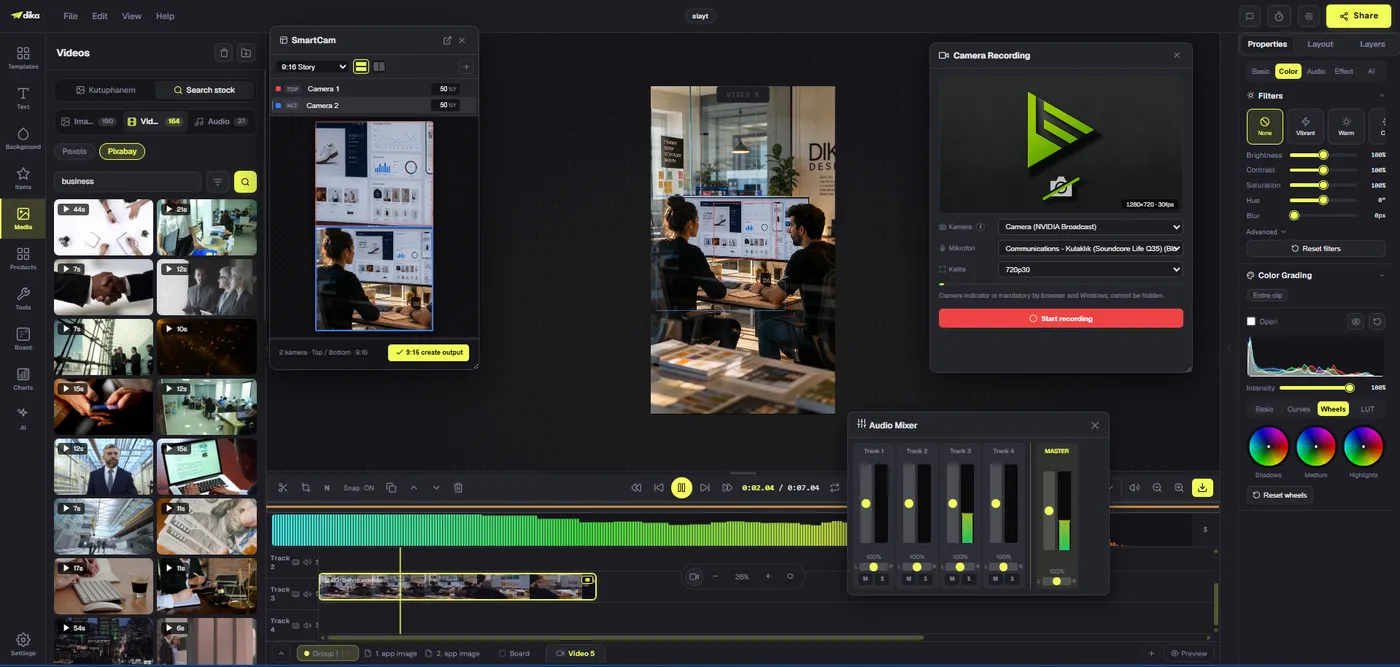
Dikas dokumentierter Videoeditor ist genau auf diese Timeline-Arbeit ausgelegt. Er läuft im Browser und versteht ein Video als einen Teil eines größeren Projekts. Video-, Audio- und Untertitel-Clips liegen auf getrennten Spuren. Die Vorschau kombiniert überlappende Clips, im Inspektor stehen die Einstellungen des ausgewählten Clips. Text, Bilder und Formen, die Sie in der Vorschau hinzufügen, können zu zeitlich gesteuerten Overlay-Clips werden – Titel und Grafikelemente lassen sich so neben dem Footage positionieren und kürzen.
KI unterstützt bestimmte Schritte innerhalb dieses Schnittprozesses. Hintergrundentfernung, Rauschunterdrückung, Gesichts-Tracking und automatische Untertitel werden als Funktionen beschrieben, die auf dem Gerät mit im Browser geladenen Modellen laufen. Sie unterstützen bei Material, das ohnehin bearbeitet wird – sie sind nicht dasselbe, wie ein externes Videomodell eine neue Szene erfinden zu lassen. Genaue Funktionen und Workflows finden Sie in der Übersicht zum Videoeditor.
Bearbeitung, Generierung und Studio in der Pre-Launch-Phase: drei verschiedene Aufgaben
Diese Begriffe tauchen in Produktbeschreibungen oft gemeinsam auf, meinen aber unterschiedliche Phasen. Der folgende Vergleich gibt die öffentliche Dokumentation und die Studio-Seite wieder – kein Versprechen, dass jede Pre-Launch-Funktion für jedes Konto aktiviert ist.
| Bereich | Hauptaufgabe | Was die öffentliche Dokumentation sagt |
|---|---|---|
| Videoeditor | Footage schneiden und finalisieren | Multi-Track-Timeline, Effekte, Audio, Untertitel, KI-Assistenten auf dem Gerät und MP4-Export in der dokumentierten Dika-App. |
| AI Studio, Videomodus | Einen kurzen Clip generieren | Prompt-basierte Generierung mit optionalen Start- oder Endframes über unterstützte, angebundene Anbieter. |
| Marketing Studio | Werbeartige Generierungen vorbereiten | Modi, Rezepte, gespeicherte Produkt- und Avatar-Referenzen, optional ein Skriptentwurf – danach die Übergabe an die Videogenerierung. |
| Dika Studio | Kreative Arbeit in ein umfassenderes Produktionssystem einbinden | Die öffentliche Produktseite beschreibt ein Produkt in der Pre-Launch-Phase. Zugang und Verfügbarkeit einzelner Bereiche hängen vom Rollout ab. |
Im kreativen Produktions-Workflow von Dika lassen sich Editor und Generator zusammen einsetzen, ihre Bedienung und Kosten unterscheiden sich jedoch. Das Bearbeiten von Footage in der Timeline erfordert kein Videogenerierungsmodell. Das Generieren eines Clips dagegen setzt einen geeigneten Anbieter voraus und kann Gebühren dieses Anbieters verursachen. Der Leitfaden zur Videogenerierung erklärt Anbieter- und Frame-Unterstützung; der Leitfaden zu Tarifen und Limits erläutert das Abrechnungsmodell für KI in der dokumentierten App.
Was der dokumentierte Videoeditor von Dika kann
Clips über mehrere Spuren anordnen
Beginnen Sie mit Video-, Audio- und Untertitelspuren. Ziehen Sie Medien auf die Timeline oder holen Sie über den Medienbrowser Dateien, die bereits ins Projekt importiert wurden. Einen Clip kürzen Sie, indem Sie an seinem Rand ziehen; an der Abspielposition teilen Sie ihn; zwischen Spuren verschieben Sie ihn; und mit dem Einrasten richten Sie Clipkanten exakt aus. Mit dem Abspielkopf scrubben Sie durch den Schnitt, Marker kennzeichnen Stellen, auf die Sie zurückkommen möchten.
Drei Schnittmodi steuern, was nach dem Kürzen oder Löschen passiert. Im Normalmodus kann eine Lücke bleiben. Im Ripple-Modus rücken spätere Clips nach und schließen die Lücke. Im Insert-Modus werden spätere Clips beiseitegeschoben, wenn neues Material eingefügt wird. In der Praxis macht das einen Unterschied: Für einen Rohschnitt ist Ripple-Bearbeitung oft ideal, der Normalmodus passt, wenn Timing und Lücken bewusst gesetzt sind. Der Leitfaden zu Timeline und Spuren behandelt Modi und Bedienelemente.
Eine geschichtete Komposition aufbauen
Getrennte Spuren erleichtern es, Hauptaufnahme, Sprecherkommentar, Musik und Untertitel unabhängig voneinander zu steuern. Sie können Audiospuren stummschalten oder solo hören, Pegel anpassen und Clips verschieben, ohne die gesamte Komposition in eine einzige Datei zu pressen. Auf der Vorschau-Fläche können Text, Bilder und Formen zu Overlay-Clips auf der Timeline werden. So erhalten Titel und Grafikelemente ein eigenes Timing, statt von Beginn an ins Video eingebrannt zu sein.
Diese Struktur eignet sich für typische Formate: ein Talking-Head-Video mit Bauchbinde, einen Produktclip mit separater Musikspur oder einen kurzen Social-Schnitt mit zeitlich gesetzten Untertiteln. Halten Sie zusammengehörige Elemente getrennt, solange sich der Schnitt noch ändert. Sobald das Timing steht, lassen sich Übergänge und Farbgestaltung einheitlicher anwenden.
Farbe, Übergänge und Effekte verfeinern
Wählen Sie einen Clip aus und arbeiten Sie im Inspektor an Transformation, Filtern, Geschwindigkeit, Übergängen oder Color Grading. Zu den dokumentierten Effekten gehören Übergänge, Grading-Presets und Pegel, LUTs, Chroma Key, Stilfilter und Mischmodi. Die KI-Hintergrundentfernung kann ein Motiv auch ohne Greenscreen freistellen. Diese Werkzeuge verändern oder gestalten ausgewählte Clips; die redaktionelle Entscheidung, welche Einstellungen in die Sequenz gehören, ersetzen sie nicht.
Für einen sauberen ersten Durchgang sollten Sie den Rohschnitt abschließen, bevor Sie Zeit in Effekte stecken. Legen Sie Reihenfolge und Dauer der Clips fest und wählen Sie dann Übergänge und eine einheitliche Farbrichtung. So verdeckt die visuelle Gestaltung keine Probleme beim Tempo. Der Leitfaden zu Effekten, Übergängen und Farbe von Dika listet die dokumentierten Bedienelemente auf.
Ton mischen und Untertitel erstellen
Der Audiomixer bietet Regler für einzelne Spuren und den Master-Ausgang. Sie können Lautstärke und Panorama einstellen sowie stummschalten und solo hören; Audioclips haben zudem Lautstärke- und Equalizer-Einstellungen. Presets verändern den Klang eines Clips, und die KI-Rauschunterdrückung kann Hintergrundgeräusche verringern. Brauchen Sie neues Material, nimmt der Editor Bildschirm, Kamera oder Mikrofon direkt auf eine Spur auf.
Automatische Untertitel wandeln Sprache in zeitlich abgestimmte Cues auf einer Untertitelspur um. Diese Cues bearbeiten Sie wie andere Timeline-Inhalte, oder Sie importieren eine vorhandene Untertiteldatei. Dank eigener Spur können Sie Timing anpassen, Formulierungen überarbeiten oder die Untertitel für einen bestimmten Export weglassen, ohne das zugrunde liegende Video zu verändern. Details finden Sie unter Audio, Aufnahme und Untertitel.
KI-Assistenten auf dem Gerät nutzen
Die KI-gestützten Funktionen des dokumentierten Videoeditors – Hintergrundentfernung, Rauschunterdrückung, Gesichts-Tracking und automatische Untertitel – laufen auf dem Gerät mit im Browser geladenen Modellen. Das ist beim Schneiden praktisch, weil Ihr Footage für Vorschau und Rendering nicht weggeschickt wird. Bei der ersten Nutzung einer dieser Funktionen in einer Sitzung muss der Browser das Modell abrufen; danach wird es für den Rest der Sitzung zwischengespeichert.
Das sind gezielte Hilfen, kein autonomer Editor, der eine Erzählung wählt, die besten Takes aussucht oder den Final Cut für Sie freigibt. Für Sequenz und Ergebnis bleiben Sie verantwortlich. Das Gesichts-Tracking kann Positions- und Skalierungs-Keyframes erzeugen, damit ein Motiv im Bild bleibt. Automatische Untertitel liefern einen Ausgangspunkt, den Sie dennoch auf Namen, Fachbegriffe, Zeichensetzung und Timing prüfen sollten.
Ein fertiges Video exportieren
Der Export betrifft den Videoteil, den Sie gerade bearbeiten – nicht jede Seite, Szene und Folie des übergeordneten Projekts. In der dokumentierten App wird heute durchgängig MP4 (H.264) gerendert. Die übrigen Optionen im Export-Dialog sind noch nicht vollständig angebunden; nutzen Sie daher MP4, wenn Sie eine fertige Datei brauchen. Im Export-Workflow stehen Auflösung, Seitenverhältnis, Bildrate, Qualität, Audio-Einbindung und optional ein Timeline-Bereich zur Wahl.
Das Rendering läuft im Browser und hängt davon ab, ob dieser die nötigen Encoding-APIs unterstützt. Kann der Browser keinen Encoder bereitstellen, meldet der Editor das, statt stillschweigend einen defekten Export zu erzeugen. Auch das Projektmodell spielt eine Rolle: Ein Video ist ein Teil neben Seiten, Szenen und Foliensätzen. Einen einzelnen gerenderten Export, der alle unterschiedlichen Teiltypen zugleich abbildet, gibt es nicht.
Ein praxisnaher Workflow: vom Rohmaterial zum fertigen Clip
Ein zuverlässiger Schnitt im kreativen Arbeitsbereich von Dika beginnt mit einem klaren Ziel. Legen Sie fest, wo das Video gesehen wird und was die Zuschauer verstehen oder tun sollen. Eine vertikale Produktdemo, ein Interview im Querformat und eine quadratische Ankündigung können dasselbe Ausgangsmaterial nutzen, brauchen aber unterschiedlichen Bildausschnitt und Tempo. Wählen Sie das Zielformat, bevor Sie sich an Details machen.
- Videoteil erstellen oder öffnen.
Öffnen Sie einen Videoteil im Projekt oder fügen Sie über die Seiten-Tabs einen hinzu. Der Editor dockt die Timeline unten an und nutzt die mittlere Fläche als Vorschau. Das Projektmodell von Dika führt ein Video neben anderen kreativen Teilen, statt das ganze Projekt als eine einzige Videodatei zu behandeln. Mehr dazu unter Projekte und Teile.
- Footage importieren oder einen Take aufnehmen.
Ziehen Sie Video-, Audio- oder Bilddateien auf die Timeline oder suchen Sie importierte Assets im Medienbrowser. Bildschirm, Kamera oder Mikrofon können Sie auch direkt auf eine Spur aufnehmen. Legen Sie Hauptaufnahme, Sprecherkommentar und Musik auf eigene Spuren, wenn Sie sie später getrennt anpassen wollen.
- Rohschnitt anlegen.
Kürzen Sie Anfänge und Enden, teilen Sie Clips rund um unerwünschte Stellen und bringen Sie sie in die gewünschte Reihenfolge. Nutzen Sie den Ripple-Modus, wenn das Entfernen eines Abschnitts die Lücke schließen soll. Setzen Sie Marker bei Entscheidungen, auf die Sie zurückkommen wollen. Konzentrieren Sie den ersten Durchgang auf Abfolge und Tempo, nicht auf Übergänge.
- Visuelle Gestaltung festlegen.
Passen Sie Bildausschnitt und Farbe an und setzen Sie Übergänge dort ein, wo sie die Geschichte stützen. Verwenden Sie Chroma Key oder KI-Hintergrundentfernung nur, wenn die Einstellung es verlangt. Muss Text oder ein Logo sichtbar bleiben, platzieren Sie es als zeitlich gesetztes Overlay und prüfen Sie das Timing gegen das Footage.
- Ton und Untertitel finalisieren.
Gleichen Sie Dialog, Sprecherkommentar und Musik über die Spuren hinweg aus. Setzen Sie die Rauschunterdrückung ein, wenn Hintergrundgeräusche vom Sprecher ablenken. Generieren Sie Untertitel und prüfen Sie dann Transkript und Cue-Timing. Untertitel gehören zum Seherlebnis – korrigieren Sie Transkriptionsfehler vor dem Export, statt sich auf den ersten automatischen Durchlauf zu verlassen.
- Exportieren und prüfen.
Wählen Sie MP4 (H.264), stellen Sie Abmessungen und Bildrate passend zum Zielkanal ein und entscheiden Sie, ob Audio enthalten sein soll. Sehen Sie sich die exportierte Datei vom Anfang bis zum Ende an. Achten Sie auf abgeschnittene Wörter, unerwartete Lücken, unlesbare Untertitel und Übergänge, die zu schnell oder zu langsam wirken.
Dieser Ablauf funktioniert für eigenes Footage ebenso wie für generierte Clips. Der Unterschied liegt nur in der Herkunft des Ausgangsmaterials. Liegt das Footage bereits vor, beginnen Sie in der Timeline. Brauchen Sie eine neue, generierte Einstellung, nutzen Sie AI Studio oder Marketing Studio mit einem geeigneten Anbieter und übernehmen den entstandenen Clip dann in die Projekt-Timeline. Das Tutorial zum Marketing-Video von Dika dokumentiert diesen kombinierten Weg: einen ersten Entwurf generieren, ihn dann im Editor kürzen, untertiteln und exportieren.
Wann Sie Footage generieren statt schneiden sollten
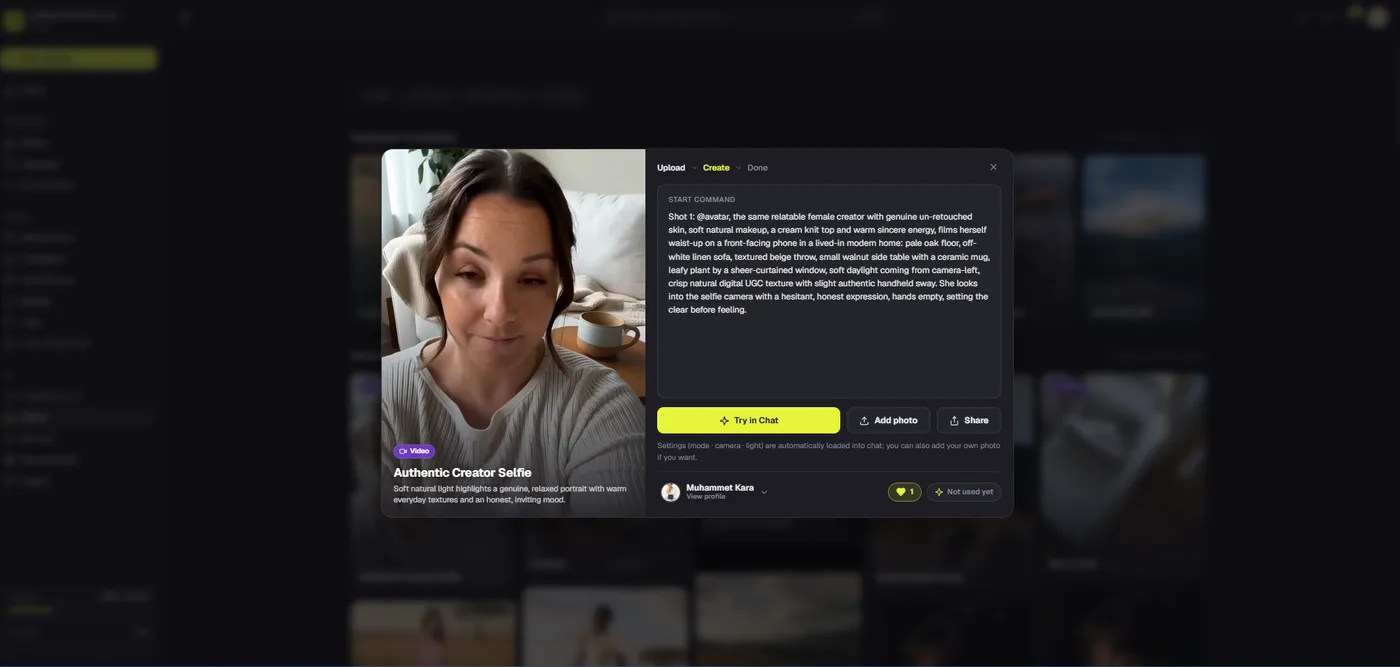
Die Generierung per Prompt ist sinnvoll, wenn Sie einen visuellen Ausgangspunkt, eine kurze Produktaufnahme oder eine Szene brauchen, die sich mit der Kamera nur schwer einfangen lässt. Im Video-Modus von AI Studio schreiben Sie einen Prompt, wählen Seitenverhältnis, Auflösung und Dauer und geben optional einen Startframe an. Qwen unterstützt im dokumentierten Workflow Start- und Endframes; fal.ai und BytePlus nutzen einen Startframe. Die Unterstützung hängt vom gewählten Anbieter und Modell ab.
Der Composer bietet Dauern von fünf oder zehn Sekunden an, einzelne Modelle akzeptieren oder begrenzen die Dauer jedoch unterschiedlich. Generiertes Footage ist damit Rohmaterial für einen Schnitt, kein Versprechen eines fertigen Langvideos. Ein kurzer Clip kann eine Einstellung in einer größeren Timeline sein. Sie platzieren ihn neben aufgenommenem Material, fügen Titel oder Voiceover hinzu und steuern das Timing im Editor.
Auch das Kostenmodell unterscheidet sich von der Timeline-Bearbeitung. In der dokumentierten App verbinden Sie Ihren eigenen Anbieter-Key, und der Anbieter berechnet Modell und Dauer. Der Composer zeigt bei manchen Anbietern eine Kostenvorschau; bei anderen müssen Sie die Preise separat prüfen. Preise und Modellverfügbarkeit können sich ändern – prüfen Sie daher vor dem Generieren Schätzung und Anbieterbedingungen. Für einen geführten Werbe-Workflow ergänzt Marketing Studio Modi, Rezepte und gespeicherte Avatar- oder Produktreferenzen, bevor der Prompt an die Videogenerierung übergeben wird.
Was lokale Verarbeitung leistet – und was nicht
Aussagen zum Datenschutz müssen zum jeweiligen Vorgang passen. Die Dokumentation des Videoeditors besagt, dass die aufgeführten KI-gestützten Bearbeitungsschritte sowie die finale Vorschau und das Rendering auf dem Gerät laufen und Footage dafür nicht hochgeladen wird. Der Browser lädt die benötigten Modelle bei der ersten Nutzung in einer Sitzung herunter. Diese Aussage bezieht sich auf den dokumentierten Bearbeitungs- und Rendering-Pfad.
Die KI-Videogenerierung ist dagegen ein separater, anbieterbasierter Vorgang. Sie nutzt einen angebundenen Video-Anbieter und kann einen Prompt plus ausgewählte Referenzframes verwenden. Übertragen Sie die Aussage zum lokalen Rendering des Editors nicht pauschal auf jeden KI-Vorgang. Prüfen Sie vor dem Generieren die Bedingungen des gewählten Anbieters und machen Sie sich klar, welchen Prompt und welches Referenzmaterial Sie übermitteln. Das dokumentierte AI Studio speichert Anbieter-Keys serverseitig verschlüsselt und gibt sie nicht an den Browser zurück – der Umgang mit Keys und der Umgang des Anbieters mit Daten sind jedoch zwei verschiedene Fragen.
Für Teams, die einen Produkt-Workflow veröffentlichen, ist diese Unterscheidung mehr als eine technische Fußnote. Eine brauchbare Datenschutzerklärung benennt, welche Schritte lokales Footage verarbeiten, welche ein externes Modell aufrufen und welche Einstellungen oder Anbieterrichtlinien gelten. Vermeiden Sie Formulierungen wie „Alle KI ist privat“, solange die Produktdokumentation genau diesen Geltungsbereich nicht belegt.
Die aktuelle Dika-App und Dika Studio in der Pre-Launch-Phase sind nicht austauschbar
Die öffentlichen Docs beschreiben eine browserbasierte Dika-App mit Videoeditor, AI Studio und Marketing Studio. Die Produktseite zu Dika Studio beschreibt einen umfassenderen Produktions-Arbeitsbereich und sagt ausdrücklich, dass sich das Produkt in der Pre-Launch-Phase befindet. Teams werden in kleinen Gruppen von einer Warteliste eingeladen, und die Verfügbarkeit einzelner Bereiche kann sich während des Rollouts unterscheiden. Die Seite spricht außerdem über Teamzusammenarbeit, verwaltete Generierung (wo aktiviert), szenenbasierte Workflows und angebundene Auslieferung. Diese Angaben sind als Pre-Launch-Umfang von Studio darzustellen, nicht als allgemeine Verfügbarkeit in der dokumentierten App.
Die Docs benennen mehrere Grenzen ausdrücklich. Die aktuell dokumentierte App nutzt Ihren eigenen KI-Anbieter-Key; verwaltete KI-Credits werden als geplant beschrieben, nicht als bereits verfügbar. Die Roadmap führt außerdem Team- und Organisationsverwaltung sowie eine vollständige englische App-Oberfläche als geplant auf. Dass Dokumentation und Blog auf Englisch vorliegen, bedeutet für sich genommen nicht, dass die aktuelle App-Oberfläche englisch ist.
Für Leser lautet die praktische Regel: Benennen Sie genau, welche Funktion und welche Produktversion Sie meinen. Sagen Sie „der heute dokumentierte Dika-Videoeditor“ für den Timeline-Workflow. Sagen Sie „Die Pre-Launch-Produktseite von Dika Studio beschreibt …“ für umfassendere Team- und Szenen-Workflows. Ist Zugang oder Anbieterauswahl für Ihren Beitrag wichtig, verweisen Sie Leser auf die aktuelle Roadmap und die Dika-Studio-Seite, statt zuzusichern, dass ein Konto eine bestimmte Funktion hat.
Für wen lohnt sich ein KI-gestützter Videoeditor?
Ein Timeline-Editor mit gezielten KI-Assistenten hilft Kreativen, die bereits Footage haben und schneller zu einem sauberen, veröffentlichungsreifen Schnitt kommen möchten. Eine Marketerin kann eine Demo aufnehmen, Pausen kürzen, eine erste Untertitelspur generieren, Raumhall reduzieren und ein MP4 exportieren. Ein kleines Kreativteam kann Musik, Voiceover, Untertitel und Footage für einfachere Korrekturschleifen auf getrennten Spuren halten. Ein Produktdesigner kann eine KI-generierte Einstellung mit vorhandenen Grafiken und aufgenommenem Material kombinieren und genau festlegen, wann jedes Element erscheint.
Besonders nützlich ist dieser Ansatz, wenn Kontrolle wichtiger ist als Automatisierung auf Knopfdruck. Sie können einen Schnitt prüfen, ein Overlay anpassen, einen Untertitel verschieben oder eine Spur ausbalancieren, statt ein fertig verflachtes Ergebnis hinzunehmen. KI kann einzelne Aufgaben beschleunigen, ersetzt aber nicht die Prüfung der Inhalte auf Richtigkeit, Markenpassung, Rechte und Barrierefreiheit. Die endgültigen Entscheidungen trifft weiterhin die Person am Schnitt.
Weniger geeignet ist er, wenn Sie lediglich ein langes Video sofort und vollautomatisch aus einem einzigen Satz erzeugen wollen. Dikas dokumentierter Generator konzentriert sich auf kurze, anbietergenerierte Clips, während der Editor erwartet, dass Sie Timeline-Inhalte zusammenstellen und verfeinern. Diese Aufteilung kann ein Vorteil sein: Generieren Sie nur die Einstellung, die Sie brauchen, und behalten Sie die fertige Sequenz selbst in der Hand.
Den passenden Einstieg wählen
Nutzen Sie die Timeline, wenn Sie Footage schneiden, Ton ausbalancieren, Untertitel korrigieren oder einen bestimmten Export liefern müssen. Nutzen Sie den Videomodus von AI Studio, wenn Sie aus einem Prompt oder Referenzframe einen neuen kurzen Clip brauchen und bereit sind, einen angebundenen Anbieter einzusetzen. Nutzen Sie Marketing Studio, wenn ein werbeartiges Rezept, eine Produktreferenz, ein Avatar oder ein generiertes Skript beim Formen dieses Prompts helfen würde.
Diese Werkzeuge bilden einen praxistauglichen Produktionsweg: Konzept vorbereiten, bei Bedarf eine Einstellung generieren, die Sequenz schneiden, Ton und Untertitel prüfen und dann ein MP4 exportieren. Es sind getrennte Schritte mit eigenen Grenzen – keine Behauptung, dass jedes Video automatisch generiert und fertiggestellt wird. Für den größeren Produktzusammenhang lohnt ein Blick auf den visuellen Arbeitsbereich von Dika Design und seine projektbasierten Kreativwerkzeuge. Aktuelle Bearbeitungsdetails finden Sie in der Dokumentation, Informationen zu Pre-Launch-Zugang und Rollout auf der Studio-Seite.
Stellen Sie bei der Bewertung jedes KI-Videoeditors drei Fragen: Was kann er generieren, was können Sie manuell bearbeiten und wo läuft jeder Schritt? Im dokumentierten Workflow von Dika sind die Antworten klar getrennt. AI Studio generiert anbietergestützte Clips; der Videoeditor bietet eine browserbasierte Multi-Track-Timeline mit bestimmten KI-Assistenten auf dem Gerät; Dika Studio ist ein umfassenderes Produkt in der Pre-Launch-Phase, dessen Verfügbarkeit variiert. Diese Klarheit hilft Ihnen, das passende Werkzeug zu wählen und einen Workflow zu planen, der in einer Datei endet, die Sie wirklich ausliefern können.
Häufig gestellte Fragen
1. Ist der KI-Videoeditor von Dika bereits verfügbar?
Die öffentlichen Dika-Docs beschreiben einen aktuellen, browserbasierten Videoeditor. Die separate Produktseite zu Dika Studio nennt Studio „Pre-Launch“, wobei Einladungen und Funktionsumfang je nach Rollout variieren.
2. Worin unterscheiden sich ein KI-Videoeditor und ein KI-Videogenerator?
Ein Generator erzeugt Footage aus einem Prompt oder Referenzframes. Ein Editor ordnet und verfeinert Footage auf einer Timeline – mit Schnitten, Audio, Untertiteln, Effekten und Exportoptionen. Dika dokumentiert beides als getrennte, sich ergänzende Werkzeuge.
3. Kann Dika aus Text ein Video generieren?
Der Video-Modus von AI Studio kann aus Prompts kurze Clips über unterstützte Anbieter generieren. Ob Start- und Endframes unterstützt werden, hängt von Anbieter und Modell ab.
4. Brauche ich einen eigenen KI-Anbieter-Key?
Die dokumentierte Dika-App nutzt Ihren eigenen Anbieter-Key, und Ihr Anbieter berechnet die Generierung. Auf der Pre-Launch-Seite von Dika Studio steht, dass verwaltete Generierung dort verfügbar sein kann, wo sie aktiviert ist – die Verfügbarkeit kann also variieren.
5. Lädt die Videobearbeitung mein Footage hoch?
Laut Docs laden Vorschau, Rendering und die aufgeführten KI-Bearbeitungsschritte auf dem Gerät kein Footage hoch. Die anbietergestützte Videogenerierung ist ein separater Vorgang – gehen Sie nicht davon aus, dass die Aussage zum lokalen Rendering auch für sie gilt.
6. Welche KI-Bearbeitungswerkzeuge sind dokumentiert?
Die Docs des Videoeditors nennen KI-Hintergrundentfernung, Rauschunterdrückung, Gesichts-Tracking und automatische Untertitel. Sie unterstützen bestimmte Bearbeitungsaufgaben; sie treffen nicht automatisch alle redaktionellen Entscheidungen.
7. Welches Exportformat funktioniert heute?
MP4 (H.264) ist das Format, das laut Dokumentation heute durchgängig gerendert wird. Andere Formate, die in manchen Referenzen auftauchen, werden noch nicht vollständig unterstützt.
8. Kann ich einen KI-generierten Clip auf der Timeline bearbeiten?
Ja. Das Tutorial zum Marketing-Video von Dika beschreibt, wie ein generierter Clip in die Projekt-Timeline übernommen, gekürzt, untertitelt und exportiert wird.
9. Erstellt Marketing Studio ein vollständiges Storyboard mit mehreren Szenen?
Die öffentlichen Docs beschreiben Modi und Rezepte, die einen Prompt formen, optional ein Skript entwerfen und an die Videogenerierung übergeben. Einen eigenständigen Storyboard-Editor mit Szene-für-Szene-Planung belegen sie nicht.
10. Steht die Teamzusammenarbeit von Dika Studio jedem Nutzer zur Verfügung?
Eine allgemeine Verfügbarkeit wird nicht zugesagt. Laut Studio-Seite wird der Pre-Launch-Zugang gruppenweise ausgerollt, und die Verfügbarkeit einzelner Bereiche kann variieren. Aktuelle Details zum Zugang finden Sie auf der Produktseite.