Un éditeur vidéo IA peut désigner deux choses : un logiciel qui aide à monter des images existantes, ou un générateur qui crée de nouvelles images à partir d’un prompt. La documentation publique de Dika décrit les deux approches, mais comme deux outils distincts. L’éditeur vidéo est une timeline multipiste dans le navigateur, pour assembler et finaliser des clips. AI Studio génère de courts clips via des fournisseurs vidéo que vous connectez. Savoir quel outil fait quoi permet de choisir son workflow et de se fixer des attentes réalistes.
Dans l’éditeur documenté, vous pouvez couper et scinder des vidéos, organiser des pistes audio et de sous-titres, ajouter des effets, enregistrer des images, générer des sous-titres et exporter un MP4 directement dans votre navigateur. Certains outils de montage assistés par IA s’exécutent sur votre appareil. Pour les images générées, AI Studio envoie un prompt et, en option, des images de référence à un fournisseur que vous connectez. Ce sont des capacités complémentaires, et non un bouton magique qui transformerait automatiquement un brief en campagne finie.
Cette distinction compte aussi quand on lit des contenus sur l’espace de création Dika dans le navigateur. La documentation publique décrit l’application Dika actuelle. La page produit distincte de Dika Studio présente Studio comme un produit en préversion, avec des invitations et une disponibilité des fonctionnalités qui varient pendant le déploiement. Ce guide indique l’état de chaque produit au lieu de présenter toutes les capacités de Studio comme disponibles aujourd’hui pour tous.
Note de disponibilité : les étapes de montage et de génération IA ci-dessous reposent sur les fonctionnalités documentées sur docs.dika.design. Dika Studio est une expérience distincte, en préversion. L’accès, les fournisseurs et les surfaces activées peuvent dépendre du déploiement.
Ce que recouvre vraiment un « éditeur vidéo IA »
L’expression « éditeur vidéo IA » recouvre une catégorie très large. Certains produits se concentrent sur la génération de clips à partir de texte. D’autres facilitent des tâches de montage précises : supprimer un arrière-plan, nettoyer un son bruité, suivre un visage ou créer des sous-titres. Un éditeur à timeline reste indispensable, car les images générées comme celles tournées à la caméra demandent des décisions sur l’enchaînement, le tempo, le son, les sous-titres et l’export.
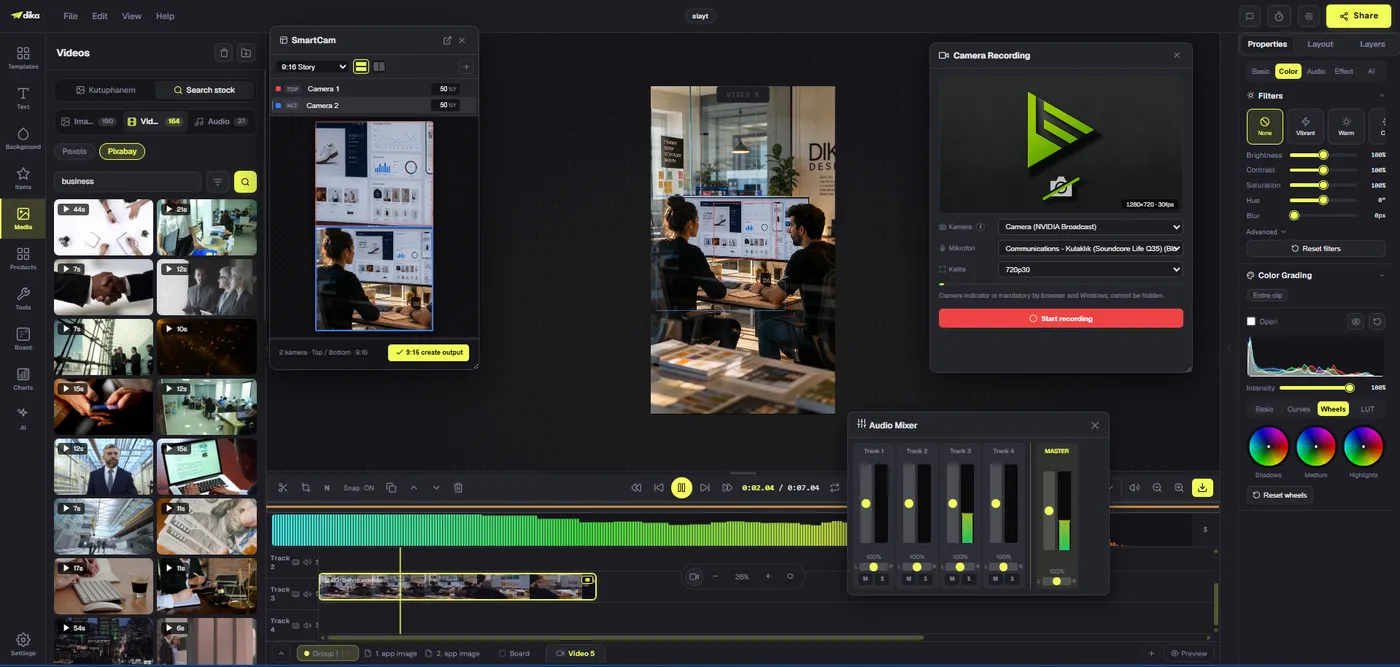
L’éditeur vidéo documenté de Dika est construit autour de ce travail de timeline. Il fonctionne dans le navigateur et traite la vidéo comme un élément d’un projet plus large. Les clips vidéo, audio et de sous-titres occupent des pistes séparées. L’aperçu combine les clips superposés, tandis que l’inspecteur regroupe les réglages du clip sélectionné. Les textes, images et formes ajoutés sur l’aperçu peuvent devenir des clips de superposition minutés : titres et éléments graphiques se positionnent et se découpent donc comme les images.
L’IA intervient sur des étapes précises de ce processus de montage. La suppression d’arrière-plan, la réduction de bruit, le suivi de visage et les sous-titres automatiques sont décrits comme des fonctions exécutées sur l’appareil, avec des modèles chargés dans le navigateur. Elles assistent le travail sur des images déjà en cours de montage ; ce n’est pas la même chose que demander à un modèle vidéo distant d’inventer une nouvelle scène. Pour le détail des fonctionnalités et des workflows, consultez la présentation de l’éditeur vidéo.
Montage, génération et Studio en préversion : trois métiers distincts
Ces termes apparaissent souvent ensemble dans les descriptions de produits, mais ils renvoient à des étapes différentes. Le comparatif ci-dessous reflète la documentation publique et la page Studio ; il ne garantit pas que chaque fonctionnalité en préversion soit activée pour chaque compte.
| Outil | Rôle principal | Ce que dit la documentation publique |
|---|---|---|
| Éditeur vidéo | Monter et finaliser des images | Timeline multipiste, effets, audio, sous-titres, assistants IA sur l’appareil et export MP4 dans l’application Dika documentée. |
| Mode vidéo d’AI Studio | Générer un court clip | Génération à partir d’un prompt, avec images de début ou de fin en option, via les fournisseurs connectés compatibles. |
| Marketing Studio | Préparer des générations de type publicité | Modes, recettes, références produit et avatar enregistrées, rédaction de script en option, puis transmission à la génération vidéo. |
| Dika Studio | Relier la création à un système de production plus large | La page produit publique décrit un produit en préversion. L’accès et la disponibilité des surfaces dépendent du déploiement. |
Dans le workflow de production créative de Dika, l’éditeur et le générateur peuvent s’utiliser ensemble, mais leurs commandes et leurs coûts diffèrent. Monter des images dans la timeline ne nécessite aucun modèle de génération vidéo. Générer un clip, en revanche, exige un fournisseur éligible et peut entraîner la facturation de celui-ci. Le guide de génération vidéo détaille la prise en charge des fournisseurs et des images ; le guide des offres et des limites explique le modèle de facturation IA de l’application documentée.
Ce que permet l’éditeur vidéo documenté de Dika
Organiser les clips sur les pistes
Commencez par les pistes vidéo, audio et sous-titres. Faites glisser vos médias sur la timeline ou passez par le navigateur de médias pour récupérer les fichiers déjà importés dans le projet. Coupez un clip en tirant sur son bord, scindez-le à la tête de lecture, déplacez-le d’une piste à l’autre et utilisez l’aimantation pour aligner les bords des clips. La tête de lecture permet de parcourir le montage, et les marqueurs signalent les passages à revoir.
Trois modes de montage permettent de contrôler ce qui se passe après une coupe ou une suppression. Le mode Normal peut laisser un vide. Le mode Ripple décale les clips suivants pour refermer le vide. Le mode Insertion repousse les clips suivants quand on ajoute de la matière. Ces choix comptent en pratique : un premier montage profite souvent du ripple, tandis que le mode Normal sert quand le rythme et les vides sont voulus. Le guide de la timeline et des pistes détaille ces modes et ces commandes.
Construire une composition en couches
Des pistes séparées permettent de gérer indépendamment le plan principal, la voix off, la musique et les sous-titres. Vous pouvez mettre en sourdine ou isoler (solo) les pistes audio, régler leur niveau et déplacer les clips sans aplatir toute la composition en un seul fichier. Sur le canevas d’aperçu, textes, images et formes peuvent devenir des clips de superposition sur la timeline. Titres et éléments graphiques ont ainsi leur propre minutage, au lieu d’être incrustés dans la vidéo dès le départ.
Cette structure est utile pour les livrables courants : une vidéo de personne face caméra avec bandeau de titre, un clip produit avec une musique sur une piste à part, ou un montage court pour les réseaux sociaux avec sous-titres minutés. Gardez les éléments séparés tant que le montage évolue. Une fois le minutage stabilisé, il est plus simple d’appliquer des transitions et un traitement colorimétrique cohérents.
Affiner couleurs, transitions et effets
Sélectionnez un clip et travaillez depuis l’inspecteur pour ajuster sa transformation, ses filtres, sa vitesse, ses transitions ou son étalonnage. Les effets documentés comprennent des transitions, des préréglages et niveaux d’étalonnage, des LUT, l’incrustation sur fond vert (chroma key), des filtres de style et des modes de fusion. La suppression d’arrière-plan par IA aide à isoler un sujet sans fond vert. Ces outils modifient ou stylisent les clips sélectionnés ; ils ne remplacent pas les choix éditoriaux sur les plans à garder dans la séquence.
Pour un premier passage plus propre, terminez le montage brut avant de passer du temps sur les effets. Fixez l’ordre et la durée des clips, puis choisissez les transitions et une direction colorimétrique cohérente. Ainsi, le traitement visuel ne masque pas les problèmes de rythme. Le guide des effets, transitions et couleurs de Dika liste les commandes documentées.
Mixer le son et créer les sous-titres
Le mixeur audio offre des commandes pour chaque piste et pour la sortie principale. Vous pouvez régler le volume, le panoramique, la sourdine et le solo ; les clips audio disposent aussi de réglages de volume et d’égalisation. Des préréglages peuvent remodeler le son d’un clip, et la réduction de bruit par IA atténue les bruits de fond. Si vous avez besoin de nouvelles images, l’éditeur peut enregistrer l’écran, la caméra ou le micro directement sur une piste.
Les sous-titres automatiques transforment la parole en repères minutés sur une piste de sous-titres. Vous pouvez modifier ces repères comme n’importe quel contenu de la timeline, ou importer un fichier de sous-titres existant. Garder les sous-titres sur leur propre piste permet d’ajuster le minutage, de reformuler ou de les omettre d’un export précis sans toucher à la vidéo. Voir audio, enregistrement et sous-titres pour le détail.
Utiliser les assistants IA sur l’appareil
La suppression d’arrière-plan, la réduction de bruit, le suivi de visage et les sous-titres automatiques de l’éditeur vidéo documenté s’exécutent sur l’appareil, avec des modèles chargés dans le navigateur. C’est pratique pendant le montage, sans envoyer les images ailleurs pour l’aperçu ou le rendu. La première fois que vous utilisez l’une de ces fonctions dans une session, le navigateur doit récupérer son modèle ; une fois chargé, il reste en cache pour le reste de la session.
Ce sont des assistants ciblés, pas un monteur autonome qui choisirait un récit, sélectionnerait les meilleures prises ou validerait le montage final à votre place. Vous restez responsable de la séquence et du résultat. Le suivi de visage peut créer des images clés de position et d’échelle pour garder un sujet bien cadré. Les sous-titres automatiques fournissent une base qu’il faut toujours relire : noms propres, termes techniques, ponctuation et minutage.
Exporter la vidéo finale
L’export porte sur la partie vidéo que vous montez, pas sur l’ensemble des pages, scènes et diapositives du projet. Dans l’application documentée, le MP4 (H.264) est aujourd’hui le seul format dont le rendu fonctionne de bout en bout. Les autres options de la fenêtre d’export ne sont pas encore pleinement opérationnelles : choisissez donc le MP4 pour obtenir un fichier final. La résolution, le format d’image, la fréquence d’images, la qualité, l’inclusion de l’audio et une plage facultative de la timeline sont réglables dans le processus d’export.
Le rendu se fait dans le navigateur et dépend de la prise en charge des API d’encodage nécessaires. Si le navigateur ne fournit pas d’encodeur, l’éditeur le signale au lieu de produire en silence un export défectueux. Le modèle de projet compte aussi : une vidéo n’est qu’une partie parmi d’autres, aux côtés des pages, des scènes et des diaporamas. Aucun export unique ne peut représenter tous ces types de parties à la fois.
Un workflow concret : des rushes au clip final
Un montage fiable dans l’espace de création Dika commence par un objectif clair. Décidez où la vidéo sera regardée et ce que le spectateur doit comprendre ou faire. Une démonstration produit verticale, une interview en paysage et une annonce au format carré peuvent partir des mêmes rushes, mais exigent un cadrage et un rythme différents. Choisissez le format cible avant de peaufiner les détails.
- Créer ou ouvrir une partie vidéo.
Ouvrez une partie vidéo dans le projet ou ajoutez-en une depuis les onglets de page. L’éditeur ancre la timeline en bas et utilise le canevas central comme aperçu. Le modèle de projet de Dika range la vidéo parmi d’autres parties créatives, au lieu de considérer tout le projet comme un seul fichier vidéo. En savoir plus dans Projets et parties.
- Importer des rushes ou enregistrer une prise.
Faites glisser des fichiers vidéo, audio ou image sur la timeline, ou utilisez le navigateur de médias pour retrouver les ressources importées. Vous pouvez aussi enregistrer l’écran, la caméra ou le micro directement sur une piste. Donnez aux images principales, à la narration et à la musique leurs propres pistes si vous prévoyez de les ajuster séparément.
- Réaliser un montage brut.
Ajustez les débuts et les fins, scindez autour des passages à éliminer et placez les clips dans l’ordre voulu. Utilisez le mode ripple quand supprimer une section doit refermer le vide. Ajoutez des marqueurs pour les décisions à reprendre. Concentrez ce premier passage sur l’enchaînement et le rythme plutôt que sur les transitions.
- Définir le traitement visuel.
Ajustez le cadrage et la couleur, puis ajoutez des transitions là où elles servent le propos. N’utilisez le chroma key ou la suppression d’arrière-plan par IA que si le plan l’exige. Si un texte ou un logo doit rester visible, placez-le en superposition minutée et vérifiez son minutage par rapport aux images.
- Finaliser le son et les sous-titres.
Équilibrez dialogues, narration et musique sur les différentes pistes. Appliquez la réduction de bruit si les bruits de fond gênent la voix. Générez les sous-titres, puis relisez la transcription et le minutage des repères. Les sous-titres font partie de l’expérience du spectateur : corrigez les erreurs de transcription avant l’export plutôt que de vous fier au premier passage automatique.
- Exporter et vérifier.
Choisissez le MP4 (H.264), réglez les dimensions et la fréquence d’images selon la destination et décidez d’inclure ou non l’audio. Regardez le fichier exporté du début à la fin. Repérez les mots coupés, les trous inattendus, les sous-titres illisibles et les transitions trop rapides ou trop lentes.
Ce processus convient aux images tournées comme aux clips générés. Seule change l’origine de la matière. Si les images existent déjà, commencez dans la timeline. Si vous avez besoin d’un plan généré, passez par AI Studio ou Marketing Studio avec un fournisseur éligible, puis importez le clip obtenu dans la timeline du projet. Le tutoriel de vidéo marketing de Dika documente ce parcours combiné : générer une première version, puis la couper, la sous-titrer et l’exporter dans l’éditeur.
Quand générer des plans plutôt que les monter
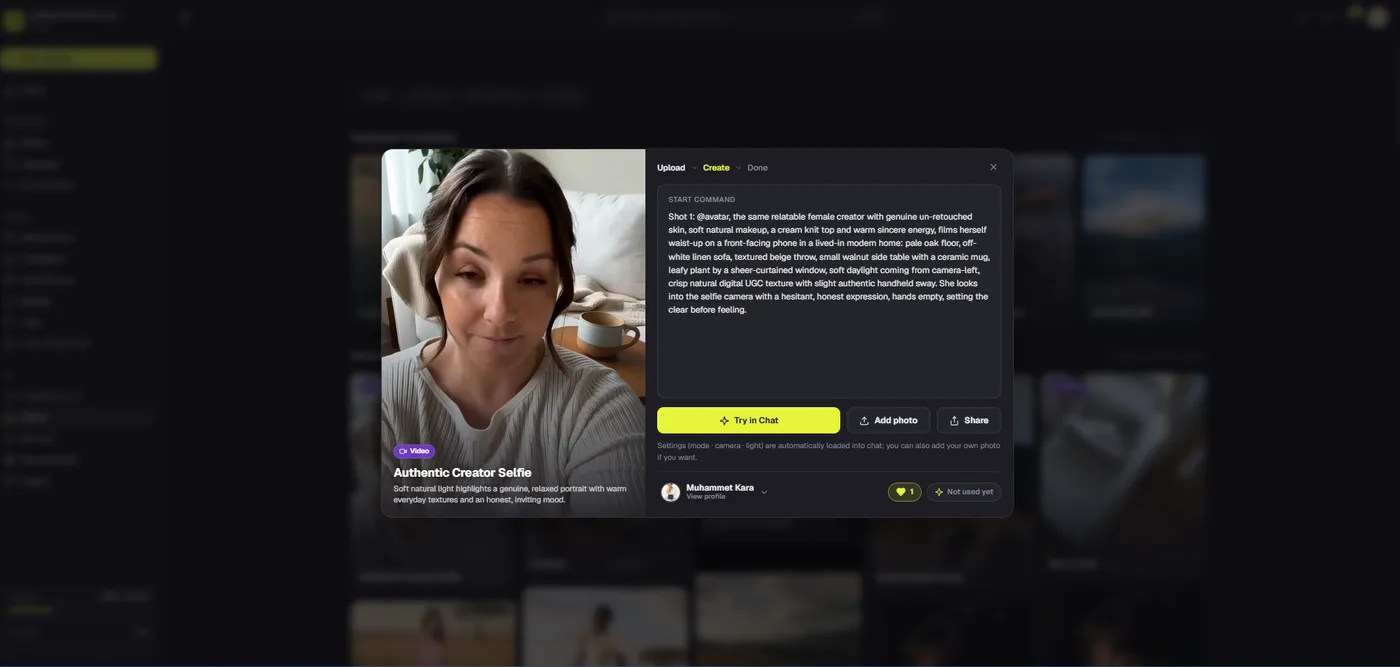
La génération par prompt est utile quand il vous faut un point de départ visuel, un court plan produit ou une scène difficile à filmer. Dans le mode Vidéo d’AI Studio, rédigez un prompt, choisissez le format d’image, la résolution et la durée, et fournissez éventuellement une image de début. Qwen accepte une image de début et une image de fin dans le workflow documenté ; fal.ai et BytePlus utilisent une image de début. La prise en charge dépend du fournisseur et du modèle choisis.
Le composeur propose des durées de cinq ou dix secondes, mais certains modèles peuvent accepter ou plafonner la durée différemment. Les images générées servent donc de matière pour un montage, et non de promesse d’une vidéo longue toute prête. Un court clip peut devenir un plan parmi d’autres dans une timeline plus large. Vous pouvez ensuite le placer à côté d’images tournées, ajouter des titres ou une voix off et maîtriser son minutage dans l’éditeur.
La génération a aussi un modèle de coûts différent du montage sur timeline. Dans l’application documentée, vous connectez votre propre clé de fournisseur, et c’est ce dernier qui facture son modèle et la durée générée. Le composeur affiche une estimation du coût pour certains fournisseurs ; pour d’autres, il faudra consulter leurs tarifs séparément. Les prix et la disponibilité des modèles peuvent évoluer : vérifiez l’estimation et les conditions du fournisseur avant de générer. Pour un workflow publicitaire guidé, Marketing Studio ajoute des modes, des recettes et des références d’avatar ou de produit enregistrées avant de transmettre le prompt à la génération vidéo.
Ce que le traitement local garantit, et ce qu’il ne garantit pas
Les affirmations sur la confidentialité doivent correspondre à l’opération concernée. La documentation de l’éditeur vidéo indique que les étapes de montage assistées par IA listées, ainsi que l’aperçu et le rendu final, s’exécutent sur l’appareil et que les images ne sont pas envoyées pour l’aperçu ni le rendu. Le navigateur télécharge les modèles nécessaires la première fois que vous les utilisez dans une session. Cette déclaration concerne le parcours de montage et de rendu documenté.
La génération vidéo par IA est une opération distincte, assurée par un fournisseur. Elle passe par un fournisseur vidéo connecté et peut utiliser un prompt et des images de référence choisies. N’étendez pas la déclaration de rendu local de l’éditeur à toutes les opérations d’IA. Avant de générer, consultez les conditions du fournisseur retenu et sachez quel prompt ou quel matériel de référence vous soumettez. AI Studio, tel que documenté, conserve les clés de fournisseur chiffrées côté serveur et ne les renvoie jamais au navigateur ; la gestion des clés et celle des données par le fournisseur sont deux questions différentes.
Pour les équipes qui publient un workflow produit, cette distinction est bien plus qu’une note technique. Une bonne explication de confidentialité précise quelles étapes traitent des images en local, lesquelles font appel à un modèle externe, et quels réglages ou politiques de fournisseur s’appliquent. Évitez les formules comme « toute l’IA est privée », sauf si la documentation du produit soutient exactement ce périmètre.
L’application Dika actuelle et Dika Studio en préversion ne sont pas interchangeables
La documentation publique décrit une application Dika dans le navigateur, avec un éditeur vidéo, AI Studio et Marketing Studio. La page produit de Dika Studio présente un espace de production plus large et indique explicitement que le produit est en préversion. Elle invite les équipes de la liste d’attente par petits groupes et précise que la disponibilité des surfaces peut varier pendant le déploiement. La page évoque aussi la collaboration en équipe, la génération gérée là où elle est activée, les workflows par scènes et la diffusion connectée. Ces éléments doivent être présentés comme le périmètre de Studio en préversion, et non comme une disponibilité générale dans l’application documentée.
La documentation fixe plusieurs limites de façon explicite. L’application actuellement documentée utilise votre propre clé de fournisseur d’IA ; les crédits d’IA gérés sont décrits comme prévus, et non disponibles. La feuille de route mentionne aussi comme prévues la gestion d’équipes et d’organisations et une interface d’application entièrement en anglais. Le fait que la documentation et le blog soient en anglais ne signifie pas, en soi, que l’interface de l’application actuelle soit en anglais.
Pour les lecteurs, la consigne pratique est simple : précisez la fonctionnalité et la version du produit dont vous parlez. Dites « l’éditeur vidéo Dika documenté aujourd’hui » pour le workflow de timeline. Dites « la page produit de Dika Studio en préversion décrit… » pour les workflows d’équipe et de scènes plus larges. Si l’accès ou les options de fournisseur comptent pour votre article, renvoyez les lecteurs vers la feuille de route actuelle et la page Dika Studio plutôt que de promettre qu’un compte disposera d’une capacité précise.
À qui profite un éditeur vidéo assisté par IA ?
Un éditeur à timeline avec des assistants IA ciblés aide les créateurs qui ont déjà leurs images et veulent aboutir plus facilement à un montage propre, prêt à publier. Un marketeur indépendant peut enregistrer une démonstration, supprimer les silences, générer une première piste de sous-titres, réduire le bruit de la pièce et exporter un MP4. Une petite équipe créative peut garder musique, voix off, sous-titres et images sur des pistes séparées pour faciliter les révisions. Un designer produit peut combiner un plan généré par IA avec des graphiques existants et des images tournées, puis décider précisément quand chaque élément apparaît.
Cette approche est particulièrement utile quand le contrôle compte plus que l’automatisation en un clic. Vous pouvez examiner un montage, ajuster une superposition, déplacer un sous-titre ou équilibrer une piste au lieu d’accepter un résultat aplati. L’IA peut accélérer des tâches ponctuelles, mais elle ne dispense pas de vérifier l’exactitude du contenu, la cohérence avec la marque, les droits et l’accessibilité. C’est la personne qui monte qui prend les décisions finales.
Elle convient moins si votre seul besoin est de produire instantanément et de façon totalement automatique une longue vidéo à partir d’une seule phrase. Le générateur documenté de Dika se concentre sur de courts clips produits par des fournisseurs, tandis que l’éditeur suppose que vous assembliez et affiniez le contenu de la timeline. Cette répartition peut être un atout : ne générez que le plan dont vous avez besoin, puis gardez la main sur la séquence finale.
Bien choisir son point de départ
Utilisez la timeline quand vous avez des images à couper, du son à équilibrer, des sous-titres à corriger ou un export précis à livrer. Utilisez le mode vidéo d’AI Studio quand il vous faut un nouveau court clip à partir d’un prompt ou d’une image de référence et que vous êtes prêt à passer par un fournisseur connecté. Utilisez Marketing Studio quand une recette de type publicité, une référence produit, un avatar ou un script généré aideraient à façonner ce prompt.
Ces outils forment un parcours de production concret : préparer un concept, générer un plan si nécessaire, monter la séquence, vérifier le son et les sous-titres, puis exporter un MP4. Ce sont des étapes distinctes, avec leurs propres limites, et non la promesse que chaque vidéo est générée et finalisée automatiquement. Pour un contexte produit plus large, découvrez l’espace de travail visuel de Dika Design et ses outils créatifs par projet. Consultez la documentation pour les détails de montage à jour, et la page Studio pour l’accès en préversion et les informations de déploiement.
Pour évaluer n’importe quel éditeur vidéo IA, posez trois questions : que peut-il générer, que pouvez-vous monter manuellement, et où s’exécute chaque étape ? Dans le workflow documenté de Dika, les réponses sont distinctes. AI Studio génère des clips via des fournisseurs ; l’éditeur vidéo offre une timeline multipiste dans le navigateur avec des assistants IA précis exécutés sur l’appareil ; Dika Studio est un produit plus large en préversion, dont la disponibilité varie. Cette clarté aide à choisir le bon outil et à planifier un workflow qui aboutit à un fichier réellement livrable.
Questions fréquentes
1. L’éditeur vidéo IA de Dika est-il disponible dès maintenant ?
La documentation publique de Dika décrit un éditeur vidéo actuel, utilisable dans le navigateur. La page produit distincte de Dika Studio indique que Studio est en préversion, avec des invitations et une disponibilité des fonctionnalités qui varient selon le déploiement.
2. Quelle différence entre un éditeur vidéo IA et un générateur vidéo IA ?
Un générateur crée des images à partir d’un prompt ou d’images de référence. Un éditeur organise et affine des images sur une timeline, avec coupes, audio, sous-titres, effets et réglages d’export. Dika les documente comme des outils distincts mais complémentaires.
3. Dika peut-il générer une vidéo à partir de texte ?
Le mode Vidéo d’AI Studio peut générer de courts clips à partir de prompts, via les fournisseurs compatibles. La prise en charge des images de début et de fin dépend du fournisseur et du modèle.
4. Ai-je besoin de ma propre clé de fournisseur d’IA ?
L’application Dika documentée utilise votre propre clé de fournisseur, et c’est votre fournisseur qui facture la génération. La page de préversion de Dika Studio indique que la génération gérée peut être disponible là où elle est activée ; la disponibilité peut donc varier.
5. Le montage vidéo envoie-t-il mes images sur un serveur ?
La documentation indique que l’aperçu, le rendu et les étapes de montage IA listées sur l’appareil n’envoient pas les images. La génération vidéo via un fournisseur est une opération distincte : ne supposez pas que la déclaration sur le rendu local la couvre.
6. Quels outils de montage IA sont documentés ?
La documentation de l’éditeur vidéo liste la suppression d’arrière-plan par IA, la réduction de bruit, le suivi de visage et les sous-titres automatiques. Ils assistent des tâches de montage précises ; ils ne prennent pas automatiquement toutes les décisions éditoriales.
7. Quel format d’export vidéo fonctionne aujourd’hui ?
Le MP4 (H.264) est le format documenté comme fonctionnant de bout en bout aujourd’hui. Les autres formats affichés dans certaines références ne sont pas encore pleinement pris en charge.
8. Puis-je monter un clip généré par IA sur la timeline ?
Oui. Le tutoriel de vidéo marketing de Dika explique comment importer un clip généré dans la timeline du projet pour le couper, le sous-titrer et l’exporter.
9. Marketing Studio construit-il un storyboard complet en plusieurs scènes ?
La documentation publique décrit des modes et des recettes qui façonnent un prompt, rédigent éventuellement un script, puis transmettent le tout à la génération vidéo. Elle n’établit pas l’existence d’un éditeur de storyboard autonome, scène par scène.
10. La collaboration en équipe de Dika Studio est-elle ouverte à tous les utilisateurs ?
Aucune disponibilité générale n’est promise. La page Studio indique que l’accès en préversion est déployé par groupes et que la disponibilité des surfaces peut varier. Consultez la page produit actuelle pour les détails d’accès.