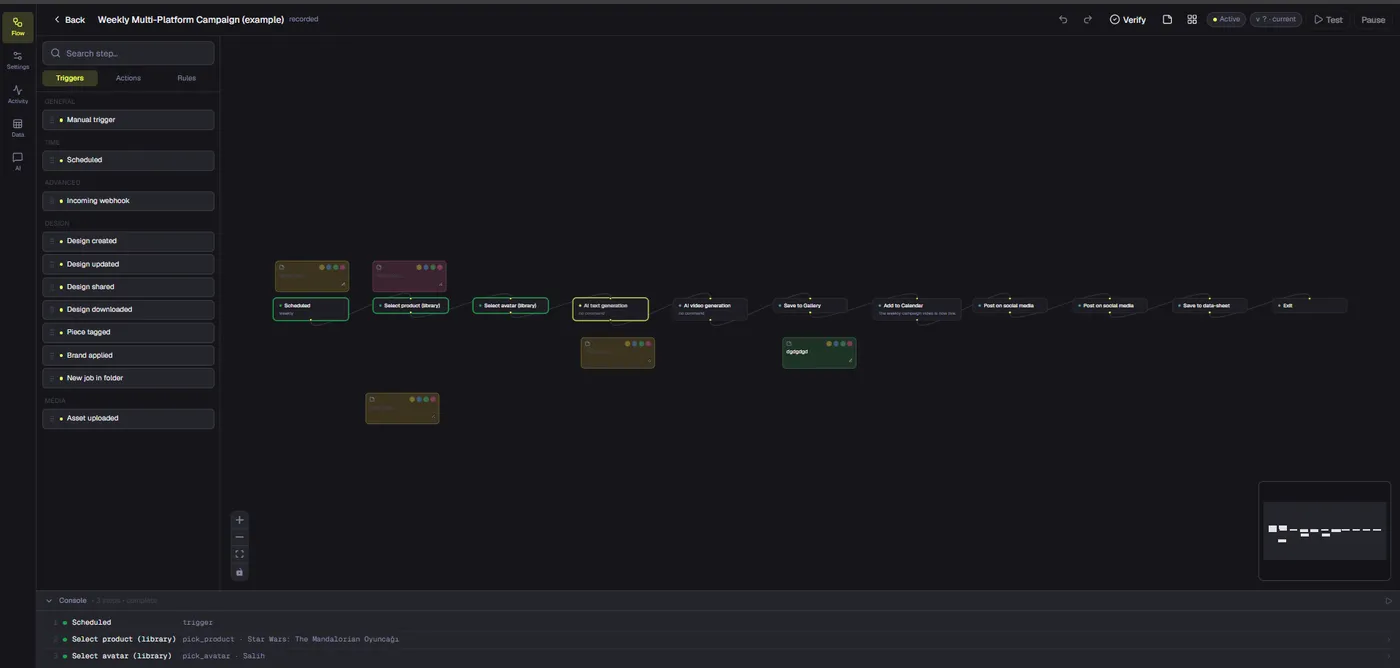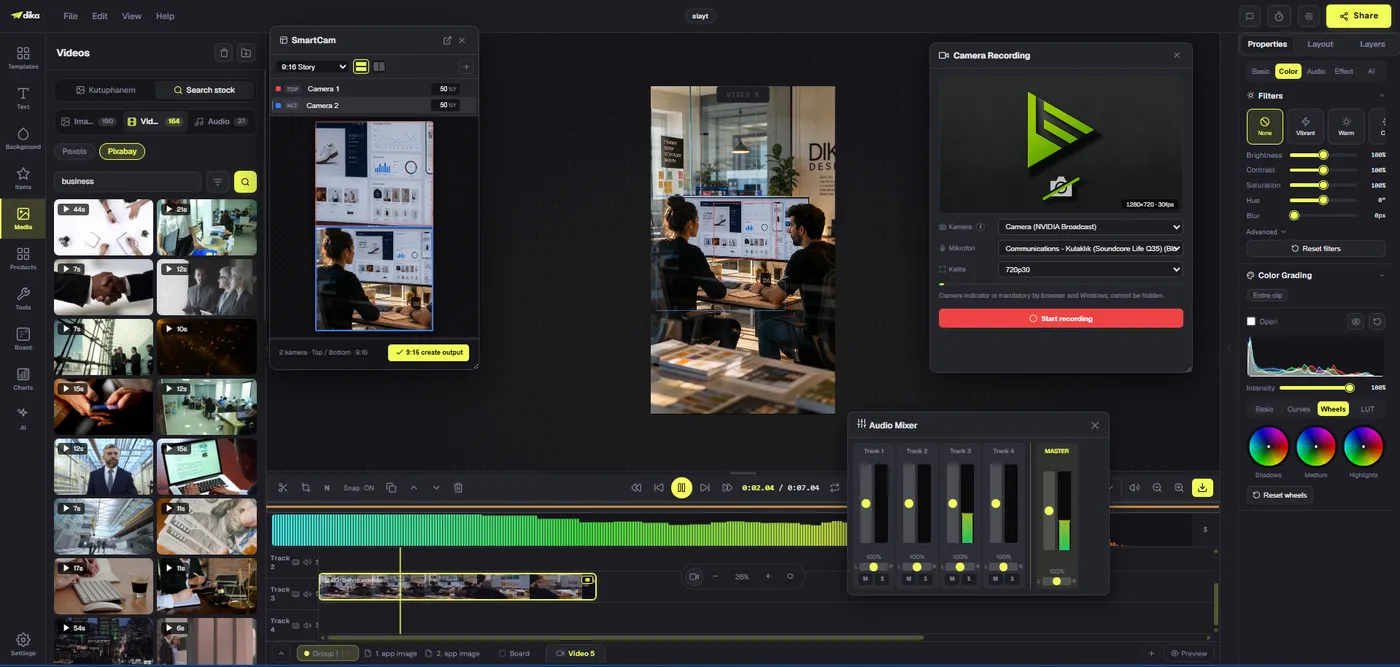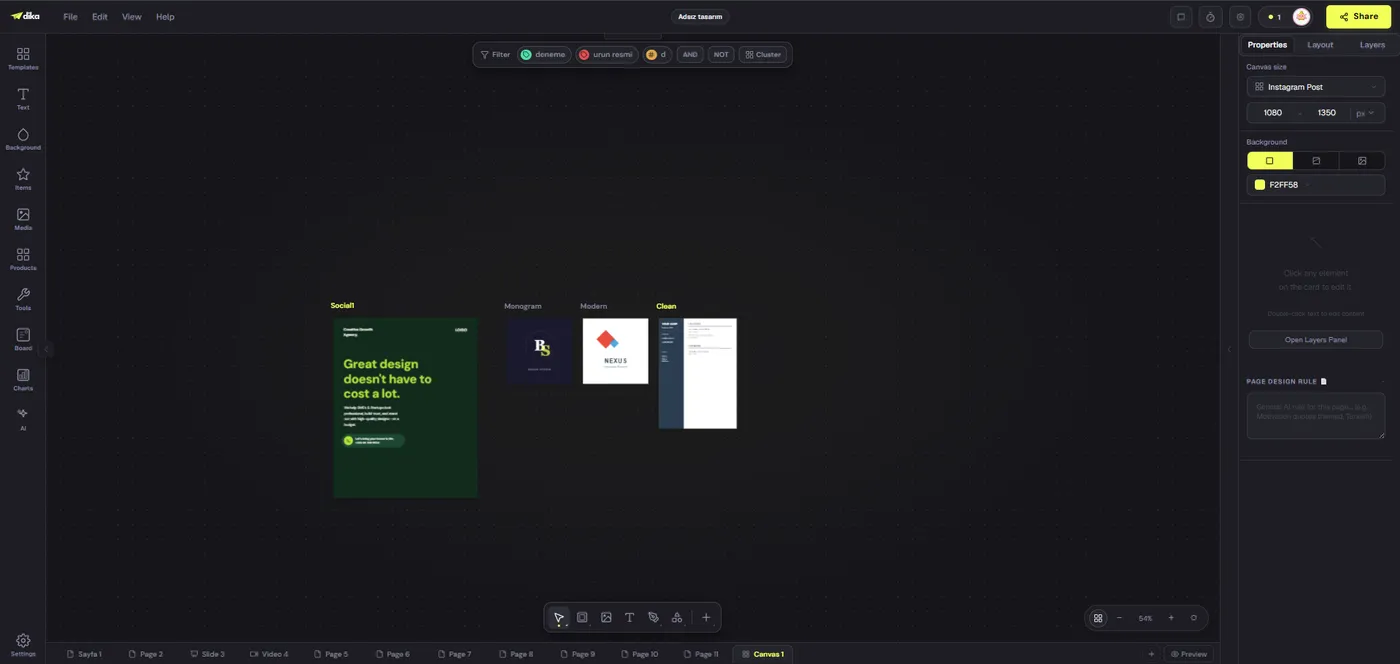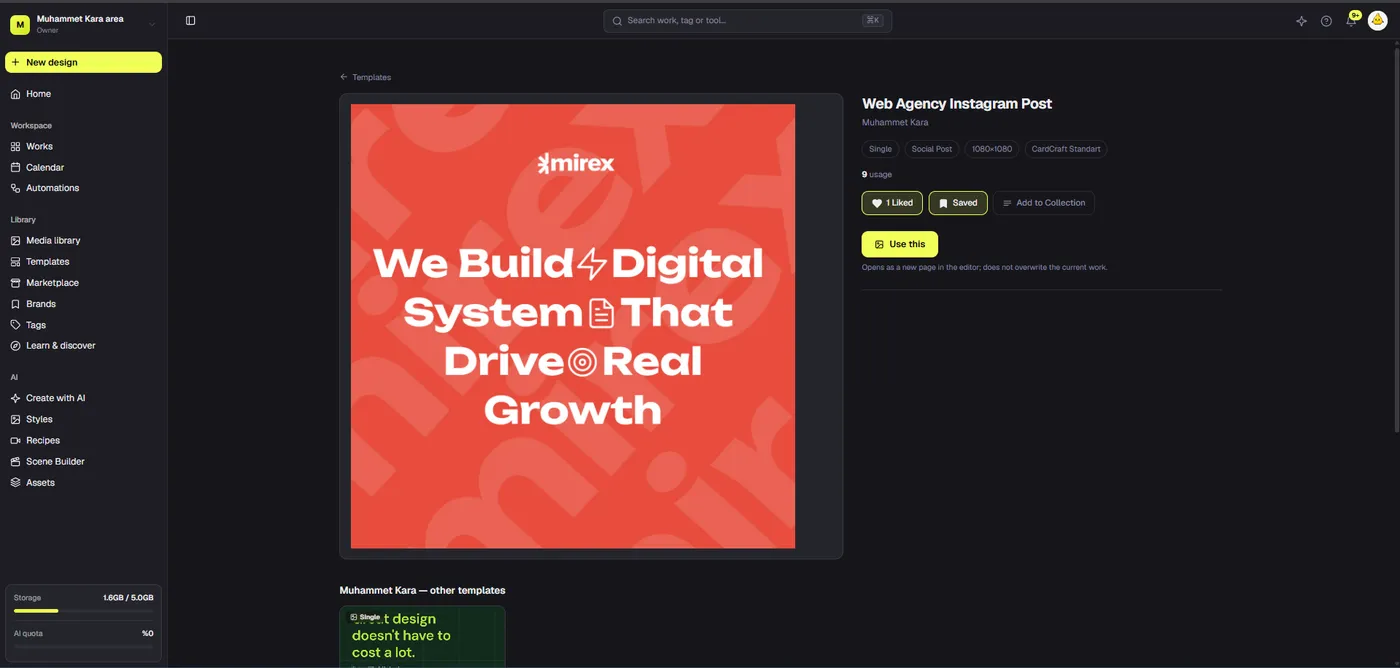
Canva, CapCut und Dika Studio können alle für Videoarbeit relevant sein, gehen aber von unterschiedlichen Workflows aus. Canva verbindet Video mit visuellem Design und Markenassets. CapCut konzentriert sich auf das Schneiden von Clips, Effekte, Untertitel und die Aufbereitung von Social-Videos. Dika Studio wird als breiterer visueller Produktions-Workspace beschrieben, der Video zusammen mit Designs, Präsentationen, Boards, Assets und KI-Tools in Projekten bündelt. Diese Unterschiede zählen mehr als ein pauschales „Bestes Tool“-Ranking.
Dieser Vergleich stützt sich darauf, was die Anbieter aktuell dokumentieren – nicht auf die Behauptung, ein Produkt liefere bessere Ergebnisse. Canva und CapCut veröffentlichen aktive Produkt- und Hilfeseiten zu ihren Videofunktionen. Auf der offiziellen Seite von Dika heißt es derzeit, Dika Studio befinde sich in der Pre-Launch-Phase und lade Teams in kleinen Gruppen von der Warteliste ein. Die Funktionen von Dika sind daher als dokumentierte Produktrichtung zu verstehen, nicht als Zusage, dass jeder Workflow heute allgemein verfügbar ist. Die Verfügbarkeit hängt außerdem von Tarif, Region, Anbietern und dem Rollout ab.
Erst die Aufgabe, dann das Logo
Die Wahl des Video-Tools beginnt mit dem Material, das Ihr Team hat, und dem Ergebnis, das es braucht. Schneiden Sie aufgezeichnetes Creator-Material zu kurzen Clips? Bauen Sie Produktvideos aus Marken-Layouts? Erzeugen Sie eine Szene aus einem Prompt? Oder steuern Sie eine Kampagne, bei der das Video mit Briefing, Brand Kit, Produktreferenzen und weiteren Creative-Assets verbunden bleiben muss? Ähnlich aussehende Exporte können aus sehr unterschiedlichen Produktionssystemen stammen.
Hilfreich ist auch die Unterscheidung zwischen Editor und Produktions-Workspace. Ein Editor hilft in erster Linie, ein Video zusammenzusetzen und zu verfeinern. Ein visueller Produktions-Workspace kann den Videoschnitt mit anderen Projektflächen und gemeinsamen Ressourcen verknüpfen. Canva und CapCut bieten jeweils mehr als nur eine Art von Werkzeug, und die öffentliche Positionierung von Dika Studio reicht über den reinen Videoschnitt hinaus. Das beschreibt den Produktschwerpunkt; es heißt nicht, dass eine App Aufgaben außerhalb ihres Kernbereichs nicht erledigen kann.
Wenn Teams ein größeres digitales Projekt stemmen, steht Video oft neben dem Online-Shop, dem Kampagnendesign oder dem Content-System. Die Arbeit von Dika Design rund um Websites, E-Commerce, Wachstum, Marke und Content-Systeme liefert diesen breiteren geschäftlichen Kontext. Dieser Artikel vergleicht Software-Workflows, keine Agenturleistungen. Die Unterscheidung ist dennoch wichtig, wenn es darum geht, ob das Team ein weiteres Schnitt-Tool braucht oder Unterstützung dabei, Inhalte mit der übrigen Customer Journey zu verbinden.
Canva, CapCut und Dika Studio im Überblick
| Tool | Dokumentierter Schwerpunkt | Zu prüfende Videofunktionen | Hinweis zur Verfügbarkeit |
|---|---|---|---|
| Canva | Visuelle Kommunikation und Markendesign über viele Formate hinweg | Mehrspur-Timeline, Vorlagen, Untertitel, KI-gestützter Schnitt und KI-Videogenerierung | Zugang zu KI-Funktionen und Nutzungskontingente hängen vom Tarif ab |
| CapCut | Videoschnitt und auf Social Media ausgerichtete Erstellung | Timeline-Schnitt, Effekte, Vorlagen, Untertitel, Text-to-Speech und KI-gestützte Videoerstellung | Manche Funktionen und Materialien variieren je nach Region, Gerät, Konto oder Lizenz |
| Dika Studio | Visueller Produktions-Workspace, der mehrere kreative Oberflächen verbindet | Video-Timelines und dokumentierte KI-Video-Workflows, dazu Projekte, Designs, Präsentationen, Boards und gemeinsame Assets | Pre-Launch; Zugang und Funktionsumfang hängen von Rollout und Konfiguration ab |
Die Tabelle ist ein Ausgangspunkt, kein Bewertungsmaßstab für Funktionsvollständigkeit. Produktseiten ändern sich; Tarifleistungen, Modellzugang und Details der Oberfläche können je nach Konto oder Standort abweichen. Bevor Sie sich für ein Tool entscheiden, prüfen Sie die konkrete Funktion in Ihrem Konto und testen Sie sie mit einem repräsentativen Projekt. Bei Dika Studio klären Sie zunächst, ob Ihr Team während des Pre-Launch-Rollouts Zugang hat.
Canva: Video im Rahmen eines Design-Workflows
Wenn das Ergebnis verschiedene Formate mischt
Der Videoeditor von Canva ist Teil einer Plattform für visuelle Kommunikation, mit der Designs in vielen Formaten entstehen. Das passt zu Teams, bei denen Video nur ein Baustein eines größeren Kampagnen-Sets ist: Social-Grafiken, Präsentationen, Produktseiten oder Marken-Layouts. Die Editor-Seite von Canva beschreibt eine Mehrspur-Timeline, Hook-Vorlagen, Untertitel-Generierung, KI-gestützte Clip-Auswahl und -Sequenzierung sowie Videofunktionen per Text-Prompt. Welche Werkzeuge einem Nutzer tatsächlich zur Verfügung stehen, hängt weiterhin vom Tarif und vom aktuellen Produktzugang ab.
Dieser Design-Kontext kann zählen, wenn dieselben Personen, die das Video bauen, auch für die Markenkonsistenz verantwortlich sind. Die Dokumentation zum Brand Kit von Canva beschreibt, wie Logos, Farben, Schriften und Assets für die Teamnutzung im Editor hinterlegt werden. Der Untertitel-Workflow fügt der Video-Timeline bearbeitbare Untertitel hinzu und bietet Gestaltungsoptionen. Diese Funktionen sind relevant, wenn das Ergebnis sowohl visuelle Qualität als auch vertraute Markenbausteine braucht; sie ersetzen nicht die Prüfung von Timing, Kontrast, Lesbarkeit und Exportqualität.
Canva dokumentiert außerdem KI-Funktionen für Video, darunter Magic Video und das Erstellen eines Videoclips mit Canva AI. Das Hilfecenter stuft „Create a video clip with Canva AI“ derzeit als Ultra-KI-Tool ein und weist darauf hin, dass Verfügbarkeit und Kontingente der KI vom Tarif abhängen. „Canva enthält KI-Video“ ist also nicht dasselbe wie „jedes Canva-Konto kann jede KI-Videofunktion unbegrenzt nutzen“. Prüfen Sie die aktuellen Hinweise zur Nutzung von Canva AI, bevor Sie einen Workflow um eine bestimmte Generierungsfunktion herum aufbauen.
Wo ein designorientierter Workflow weniger direkt sein kann
Beginnt die Arbeit mit stundenlangem Rohmaterial und erfordert sie eine detaillierte Clip-Auswahl, Dialogbereinigung oder wiederholte Timeline-Anpassungen, vergleichen Sie das Schnitterlebnis mit der tatsächlichen Arbeitslast Ihres Teams. Canva dokumentiert Timeline-Schnitt und KI-Unterstützung, aber die Funktionsliste allein verrät nicht, ob die Bedienung zum bevorzugten Tempo Ihrer Cutter passt. Nehmen Sie echtes Material in einen Test-Workflow und messen Sie die Zahl der manuellen Schritte, Korrekturen und Übergaben.
Canva beschränkt sich nicht auf manuellen Schnitt: Die offizielle Seite nennt KI-gestützte Videotools neben dem klassischen Editing. Umgekehrt garantiert ein vorlagenbasierter Start nicht, dass das fertige Video zum Marken-Briefing passt. Prüfen Sie generierte Szenen und Untertitel, statt einen schnellen ersten Entwurf für das Endergebnis zu halten. Für Teams, die wiederkehrende Produkt-Assets erstellen, kann außerdem das Shop- und E-Commerce-Erlebnis rund um ein Video die Entscheidung mitprägen: Der Clip muss unter Umständen mit Produktinformationen, Landing Pages und Kampagnenbotschaften jenseits der Arbeitsfläche zusammenspielen.
CapCut: Videoschnitt und Social-Media-Produktion
Wenn der Ausgangspunkt Rohmaterial ist
Die offiziellen Produktseiten von CapCut beschreiben einen videozentrierten Workflow mit importierten Medien, Vorlagen, Effekten, Übergängen, Text und Exportoptionen. Dazu werden KI-gestützte Funktionen wie automatische Untertitel, Text-to-Speech, Hintergrundentfernung, Szenenbearbeitung und prompt- oder skriptbasierte Videoerstellung aufgeführt. Die Seite zum Online-Auto-Editor beschreibt, wie längeres Material zu kürzeren Vertikalclips wird, die man anschließend bei Untertiteln, Timing und visuellem Stil nachbessert. CapCut ist deshalb einen Test wert, wenn die tägliche Aufgabe darin besteht, Rohmaterial in social-taugliche Schnitte zu verwandeln.
Diese Möglichkeiten decken mehr als einen Anwendungsfall ab. Ein Creator schneidet eine gefilmte Produktvorführung und ergänzt Untertitel; ein Marketer entwickelt mit KI-Funktionen ein skriptbasiertes Video mit Avatar; ein Cutter startet mit einer Vorlage und verfeinert das Ergebnis auf der Timeline. Die aktuellen Seiten von CapCut machen diese Workflows nicht identisch. Testen Sie genau das Tool, Gerät, die Region und das Konto, die Ihr Team einsetzen will, statt sich darauf zu verlassen, dass „CapCut“ einen festen Funktionsumfang beschreibt.
Die offizielle KI-Editor-Seite von CapCut beschreibt einen Script-to-Video-Ablauf, der einen KI-Avatar, generierte Sprachausgabe, Untertitelvorlagen, Musik und weitere Timeline-Bearbeitung nutzen kann. Dieselbe Seite warnt, dass einige Funktionen nur in bestimmten Regionen verfügbar sind. Dieser Hinweis ist für Einkauf und Produktionsplanung nützlich: Eine Demo, die in einem Konto oder Markt zu sehen war, entspricht möglicherweise nicht den Werkzeugen eines anderen Editors.
Wo ein videozentrierter Workflow breiteren Kontext braucht
Die Schnittgeschwindigkeit ist nur ein Teil einer Kampagne. Teams müssen auch klären, wem das Ausgangsmaterial gehört, ob der Creator den Schnitt freigegeben hat, welche Produktversion zu sehen ist und wo der fertige Inhalt laufen soll. Ein schneller Schnitt kann trotzdem Probleme verursachen, wenn Musik, Vorlage, Logo oder gezeigte Person nicht für diese kommerzielle Nutzung oder diesen Ausspielungsort freigegeben sind. Bauen Sie diese Prüfungen in den Workflow ein, statt sie als Verwaltungsakt am Exporttag zu behandeln.
Arbeitet ein Team an mehr als nur Video, stellt sich die Frage, ob der Projektkontext mit dem Clip mitwandern muss. Liegen Produktdetails, Briefings, Markenassets und Freigaben in derselben Produktionsumgebung oder anderswo? Die richtige Antwort hängt vom bestehenden Tool-Stack ab. Die breitere Technologie- und Kreativarbeit von Dika Design ist relevant, wenn ein Team überlegt, wie Produktion mit Website, Commerce oder Wachstumssystem zusammenhängt; das ist eine andere Frage als die, ob die Schnittwerkzeuge von CapCut zum Cutter passen.
Dika Studio: ein breiterer Produktions-Workspace
Was der dokumentierte Workflow umfasst
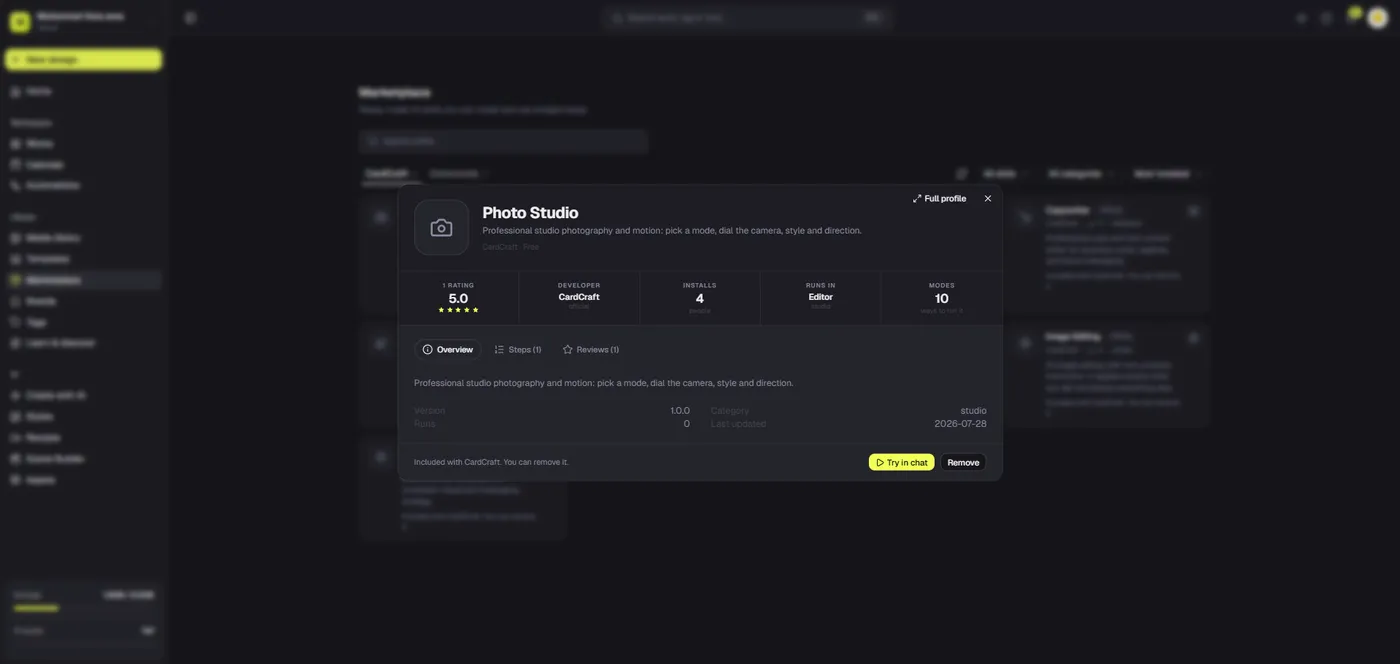
Die offizielle Seite von Dika Studio beschreibt einen visuellen Produktions-Workspace für bearbeitbare Designs, Videos, Präsentationen und Kampagnen-Assets. Das erklärte Produktmodell verbindet die Arbeit mit gemeinsamen Projekten, Quell-Assets, Markenkontext, Mitarbeitenden und Auslieferung. Die Seite beschreibt außerdem eine Video-Timeline und unterstützte KI-Anbieter für Text, Bild, Video, Sprache und Stimme. Das sind Aussagen zur Produktpositionierung – keine Grundlage für die Behauptung, Dika biete heute in jeder Installation jede Funktion.
Der Marketing-Studio-Leitfaden von Dika beschreibt ein geführtes Video-Kit mit 12 Marketing-Modi, fertigen Rezepten, optionaler Skripterstellung sowie wiederverwendbaren Avatar- und Produktreferenzen. Im dokumentierten Ablauf wählt man einen Modus oder ein Rezept, passt das Szenario an, lässt optional einen Prompt entwerfen und übergibt ihn an die Videogenerierung. Das kann für Teams interessant sein, die für Marketing-Clips eine wiederholbare Ausgangsstruktur wollen, statt jeden Prompt bei null zu beginnen.
Die Dokumentation erklärt außerdem, dass Marketing Studio den verbundenen Chat-Anbieter für Skriptentwürfe und den gewählten Video-Anbieter für die Clip-Generierung nutzt. Die Anbieter- und Modellmatrix und der Leitfaden zur Videogenerierung von Dika beschreiben unterschiedliche Fähigkeiten der Anbieter. Praktisch heißt das: „Dika Studio unterstützt KI-Video“ ist kein Versprechen, dass jedes Modell, jede Eingabeart, jede Dauer und jede Generierungsfunktion mit jedem Anbieter funktioniert.
Warum der Pre-Launch-Status den Vergleich verändert
Die offizielle Seite von Dika Studio beschreibt das Produkt derzeit als Pre-Launch und nennt, dass Teams in kleinen Gruppen von der Warteliste eingeladen werden. Außerdem weist sie darauf hin, dass die Verfügbarkeit einzelner Oberflächen während des Rollouts variieren kann und der KI-Zugang von Anbieter, Modellfähigkeit, Workspace-Richtlinie, Tarif und Deployment-Konfiguration abhängt. Das unterscheidet sich deutlich vom Vergleich zweier etablierter Schnitt-Produkte mit frei zugänglichen Funktionsseiten: Manche Teams bewerten bei Dika die erklärte Richtung, nicht einen sofort verfügbaren Produktions-Workflow.
Deshalb sollte Dika Studio heute nicht als Ersatz für Canva oder CapCut dargestellt werden. Ein fairer Vergleich fragt, ob ein Workspace, der Video mit Projekten, Designs, Assets und Team-Workflows verbindet, für die Organisation nützlich ist – und prüft dann, ob die nötigen Oberflächen für sie verfügbar sind. Braucht das Team ein Tool noch diese Woche, klären Sie Zugang und Produktionsreife, bevor Sie einen Zeitplan auf die dokumentierten Funktionen von Dika stützen. Bewerten Sie künftige Workflows, gehören Warteliste und Rollout zur Entscheidung.
Der weitere Kontext der Produktseite kann für Teams relevant sein, bei denen Design und Video mit einer Kampagne verbunden bleiben müssen. Sie beschreibt mehrere Projektflächen, wiederverwendbare Produktions-Skills und Teamzusammenarbeit auf unterstützten Oberflächen. Diese Funktionen sollten im konkreten Rollout validiert werden, der einem Team angeboten wird. Eine Produktübersicht ersetzt keine Arbeitssitzung mit den vorgesehenen Nutzern, ihren tatsächlichen Assets und ihrem Freigabeprozess.
Den Workflow vergleichen, nicht nur die Funktionsliste
Zwei Tools können beide „KI-Video“, „Untertitel“ oder „Vorlagen“ auflisten und dabei unterschiedliche Produktionsprobleme lösen. Vergleichen Sie jedes Produkt anhand eines echten Projekts mit demselben Briefing und denselben Ausgabeanforderungen. Ist KI-Generierung wichtig, vergleichen Sie den gesamten Weg von der Eingabe bis zum prüfbaren Schnitt – nicht nur den Moment, in dem ein Clip erscheint. Ist Zusammenarbeit wichtig, vergleichen Sie, wie ein Kollege Quelldateien findet, eine Aussage prüft, einen Schnitt kommentiert und den freigegebenen Export wiederfindet.
Diese Fragen machen den Vergleich konkret:
- Was ist das Ausgangsmaterial? Entsteht die Arbeit aus gefilmten Clips, Marken-Layouts, Produktfotos, Skripten oder generierten Szenen?
- Was muss bearbeitet werden? Benennen Sie die tatsächlichen Arbeitsschritte: Kürzen, Szenenreihenfolge, Untertitel, Farbe, Ton, Overlays, Größenanpassung oder Änderungen auf Timeline-Ebene.
- Welche Assets müssen verbunden bleiben? Listen Sie Produktreferenzen, Logos, Schriften, Rohmaterial, Skripte, Freigaben und Kampagnenvarianten auf.
- Wohin muss der Export? Nennen Sie jeden Kanal und jedes Format. Prüfen Sie dann, ob Tool, Tarif und Asset-Lizenzen dieses Ziel abdecken.
- Wer prüft das Ergebnis? Entscheiden Sie, ob ein Cutter genügt oder ob Marketing, Recht, Produkt oder ein Kunde kommentieren und freigeben müssen.
- Was steht diesem Team zur Verfügung? Bestätigen Sie Tarif, Region, Gerät, Anbieter, Modell, Nutzungslimits und Rollout-Status im tatsächlichen Konto.
Für ein kleines Team, das eine Handvoll Marken-Erklärvideos produziert, kann weniger Übergabeaufwand wichtiger sein als fortgeschrittene Timeline-Steuerung. Für ein Creator-Team, das täglich Rohmaterial schneidet, zählen Schnittgeschwindigkeit und wiederholbare Untertitel-Abläufe womöglich mehr als Folien und Projekt-Briefings neben jedem Video. Ein Team mit einer Produktkampagne über mehrere Oberflächen legt vielleicht Wert auf wiederverwendbare Produktdetails und gemeinsamen Review-Kontext. Keine dieser Präferenzen macht einen universellen Sieger; sie zeigen, was gemessen werden sollte.
Budget und Lizenzen gehören in den Tool-Vergleich
Vergleichen Sie nicht nur Abopreise oder Versprechen wie „kostenloser Editor“. Berücksichtigen Sie die Kosten für Generierung, kostenpflichtige Funktionen, Speicher, Prüfaufwand und Asset-Rechte. Laut den aktuellen KI-Hinweisen von Canva nutzen manche Videogenerierungs-Tools ein tarifabhängiges KI-Kontingent. Auch die Seiten von CapCut weisen auf regionale Funktionsunterschiede hin, und die Materiallizenz unterscheidet zwischen Materialkategorien und erlaubten Nutzungen. Der dokumentierte KI-Workflow von Dika nutzt unterstützte Anbieter; prüfen Sie Anbieterzugang, Modellunterstützung und mögliche separate Anbieterkosten, bevor Sie ein Produktionsbudget kalkulieren.
Musik und Vorlagen verdienen eine eigene Prüfung. Die Content License Agreement von Canva trennt Inhaltskategorien und enthält spezifische Einschränkungen für Musik; die geltenden Bedingungen hängen vom Asset und der Nutzung ab. Die Materials License Agreement von CapCut beschreibt Materialkategorien, Gebiete, Laufzeiten und kommerzielle Nutzungsrechte. Mit anderen Worten: Der Zugriff auf einen Song oder eine Vorlage im Editor bedeutet nicht automatisch, dass jeder Export in jeder bezahlten Kampagne, jedem Markt und auf jeder Plattform verwendet werden darf.
Machen Sie die Asset-Prüfung praktikabel. Halten Sie Quelle und Lizenz jedes Drittanbieter-Tracks, jeder Vorlage, jedes Stock-Clips und jedes Bildes fest; prüfen Sie, ob die Erlaubnis Werbung abdeckt; bestätigen Sie zulässige Plattformen und Gebiete; und legen Sie die einschlägigen Bedingungen oder die Freigabe in der Kampagnenakte ab. Sind die Bedingungen eines Anbieters für eine geplante Nutzung unklar, wählen Sie ein eindeutig freigegebenes Asset oder holen Sie eine gesonderte Erlaubnis ein. Die rechtliche Wirkung einer Lizenz hängt von den aktuellen Bedingungen und der beabsichtigten Nutzung ab; dieser Vergleich ist keine Rechtsberatung.
Ein fairer Vergleichstest für Ihr Team
Statt allein anhand von Funktionsseiten zu entscheiden, führen Sie einen kurzen Pilotversuch durch. Nehmen Sie ein repräsentatives Produkt- oder Kampagnenbriefing, einen freigegebenen Satz an Quell-Assets und dieselben Lieferanforderungen in jedem Tool, auf das Ihr Team Zugriff hat. Halten Sie den Test eng genug, um ihn abzuschließen, aber realistisch genug, damit typische Korrekturen sichtbar werden. Es geht nicht darum, identische Workflows zu erzwingen, sondern zu sehen, welcher Ablauf zu Ihrer tatsächlichen Produktion passt.
- Ein Briefing schreiben. Halten Sie Zielgruppe, Ziel, Produktfakten, benötigtes Format, Call-to-Action und alle Aussagen fest, die das Video vermeiden muss. Nutzen Sie für jedes Tool dasselbe Briefing.
- Freigegebenes Material verwenden. Bereiten Sie dasselbe Logo, dieselben Produktbilder, dasselbe Rohmaterial, Skript und dieselbe Musik vor – oder nehmen Sie einen freigegebenen Ersatz. Laden Sie Assets nur hoch, wenn das Team die Rechte und die Erlaubnis hat, sie mit diesem Dienst zu verwenden.
- Einen kurzen Beitrag bauen. Wählen Sie einen typischen Clip statt eines ambitionierten Launch-Films. Notieren Sie, ob das Tool mit einer Timeline, einem Design-Layout, einem Prompt, einer Vorlage oder einem strukturierten Marketing-Szenario beginnt.
- Das tatsächliche Ergebnis prüfen. Kontrollieren Sie sachliche Richtigkeit, Produkttreue, Untertitel, Ton, Exportmaße sowie Offenlegungs- oder Freigabepflichten. Zählen Sie die Korrekturen, statt nur die erste Vorschau zu beurteilen.
- Die Übergabe einbeziehen. Bitten Sie einen anderen Kollegen, die Quelle zu finden, den Schnitt zu kommentieren, die freigegebene Version zu identifizieren und den finalen Clip zu exportieren oder vorzubereiten. Halten Sie auch die Schritte fest, die außerhalb des Tools stattfanden.
- Den Gesamtaufwand vergleichen. Rechnen Sie Einrichtung, Generierung, manuelle Korrekturen, Prüfung, Lizenzchecks und Auslieferung ein. Eine kürzere Generierungszeit senkt den Gesamtaufwand nicht, wenn das Ergebnis umfangreich nachbearbeitet werden muss.
Dokumentieren Sie, was der Pilot nicht getestet hat. Ein kurzer Clip kann nicht beweisen, dass ein Tool jede Sprache, Produktkategorie, Barrierefreiheitsanforderung, Kampagnengröße oder Freigabekette beherrscht. Ein zweiter Test kann sinnvoll sein, wenn das Team sowohl gefilmte Creator-Inhalte als auch generierte Produktszenen produziert oder mehrere Anbieter nutzt. Entscheiden Sie anhand beobachteter Workflows und des aktuellen Kontozugangs, nicht anhand von Funktionszahlen in der Werbung.
Nach Passgenauigkeit wählen – und Tools kombinieren dürfen
Canva kann ein sinnvoller Startpunkt sein, wenn Video zu einem breiteren visuellen Design-Workflow gehört, das Team sein Marken- und Vorlagensystem nutzt und die benötigten KI-Tools im gewählten Tarif verfügbar sind. CapCut kann ein sinnvoller Startpunkt sein, wenn die Kernaufgabe darin besteht, Rohmaterial zu schneiden oder Social-Videos mit den dokumentierten Untertiteln, Effekten, Vorlagen und KI-gestützten Schnittfunktionen zu bauen. Dika Studio ist eine Prüfung wert, wenn die Organisation einen breiteren Produktions-Workspace möchte, der Video mit anderen kreativen Oberflächen verbindet – wegen des Pre-Launch-Status ist die Zugangsprüfung jedoch unerlässlich.
Diese Entscheidungen schließen sich nicht immer gegenseitig aus. Ein Team könnte ein Produkt für Design oder Kampagnen-Layout nutzen und ein anderes, um Rohmaterial zu verfeinern. Es könnte auch ein separates System als Single Source of Truth für Produktdetails und Rechte führen. Entscheidend ist, die Übergaben klar zu regeln: Wer besitzt die Quelle, welche Version ist freigegeben, wo werden Untertitel geprüft und welcher Export ist zur Veröffentlichung freigegeben. Das umfassendere Liefermodell von Dika Design ist ein möglicher Weg, wenn diese Produktionsfragen mit einer Website, einer Commerce-Journey oder einem größeren Technologieprojekt zusammenhängen.
Es gibt hier keine belegbare Grundlage, eines dieser Produkte als universell überlegen zu bezeichnen. Die praktische Wahl hängt von der Arbeit, den beteiligten Personen, den Inhaltslizenzen und dem aktuell verfügbaren Zugang ab. Starten Sie mit einem echten Briefing, testen Sie den vollständigen Workflow und beziehen Sie die kontospezifische Funktionsverfügbarkeit in die Entscheidung ein. Für Teams, die Dika in Betracht ziehen, liefern die Produkt- und Geschäftsfähigkeiten von Dika Design den Kontext, während die Seite zu Dika Studio und die Marketing-Studio-Dokumentation die Produktrichtung im Pre-Launch erklären.
Häufig gestellte Fragen
Was ist der Hauptunterschied zwischen Canva und CapCut?
Canva verbindet Video mit einem breiteren visuellen Design-Workflow; der dokumentierte Workflow von CapCut konzentriert sich direkter auf Videoschnitt und Social-Content-Produktion.
Kann Canva Videos mit KI erzeugen?
Canva dokumentiert KI-Videofunktionen, darunter die promptbasierte Videoerstellung. Zugang und Nutzungskontingente hängen vom Tarif ab.
Kann CapCut Videos mit KI erzeugen?
CapCut dokumentiert Script-to-Video und weitere KI-Video-Workflows. Einige Funktionen unterscheiden sich je nach Region.
Was ist Dika Studio?
Dika Studio wird als visueller Produktions-Workspace beschrieben, der bearbeitbare Designs, Videos, Präsentationen, Kampagnen-Assets und unterstützte KI-Tools verbindet.
Ist Dika Studio inzwischen allgemein verfügbar?
Die offizielle Seite beschreibt es derzeit als Pre-Launch; Teams werden in kleinen Gruppen von der Warteliste eingeladen.
Ersetzt Dika Studio Canva oder CapCut?
Das belegt dieser Vergleich nicht. Verfügbarkeit und dokumentierter Workflow von Dika unterscheiden sich; prüfen Sie den Zugang und testen Sie die Anforderungen Ihres Teams.
Welches Tool ist das beste für Social-Media-Videos?
Das hängt davon ab, ob Ihr Team mit gefilmtem Material, Marken-Designs, KI-generierten Szenen oder einem größeren Kampagnen-Workflow beginnt.
Darf ich Vorlagen und Musik aus Editoren in bezahlter Werbung nutzen?
Prüfen Sie vor der Veröffentlichung die aktuelle assetspezifische Lizenz, die kommerziellen Nutzungsrechte, das Gebiet und die erlaubten Plattformen.
Sollte ich nur die Abopreise vergleichen?
Nein. Beziehen Sie im Pilotversuch KI-Kontingente, Anbieterkosten, Asset-Lizenzen, Prüfzeit und manuelle Korrekturen mit ein.
Wie vergleicht ein Team diese Tools fair?
Nutzen Sie dasselbe Briefing und freigegebene Assets, erstellen Sie einen repräsentativen Clip, prüfen Sie den gesamten Workflow und vergleichen Sie Gesamtaufwand und aktuellen Zugang.