Otomatik video altyazıları, ilk taslak transkripsiyonda saatler kazandırabilir, ancak videoyu tek başına yayına hazır hâle getirmez. Konuşma tanıma bir ürün adını yanlış duyabilir, cümleyi yanlış yerden bölebilir ya da metni izleyicinin görmesi gereken eylemin üzerine yerleştirebilir. İşe yarayan iş akışı şudur: otomatik taslak, insan düzeltmesi, okunabilir biçimlendirme ve gerçek bir dışa aktarma kontrolü. Bu sıra, pazarlama ekibine doğruluktan ödün vermeden hız kazandırır.
Bu rehber, videolara otomatik altyazının nasıl ekleneceğini, ne zaman mevcut bir altyazı dosyasının içe aktarılacağını ve altyazıların dışa aktarılan karenin içine mi yoksa ayrı bir dosyaya mı ait olduğuna nasıl karar verileceğini anlatıyor. Dika Studio’nun tarayıcı tabanlı video editöründe otomatik altyazı, seçilen klibin sesini cihaz üzerinde çalışan bir konuşma tanıma modeliyle yazıya döker ve zamanlanmış altyazı satırlarını bir altyazı kanalına yerleştirir. Özellik, Studio’nun kademeli lansmanının bir parçasıdır; erişim çalışma alanının uygunluğuna bağlıdır. Aşağıdaki yöntem başka araçlar kullanan ekipler için de geçerlidir, ancak ürüne özgü adımlar Dika Studio’ya atıfta bulunur.
Altyazıların neyi başarması gerektiğine karar verin
Altyazılar birden çok amaca hizmet edebilir: sesi kapalı izleyenlerin konuşmayı anlamasını sağlamak, sesi duyamayan kişilerin erişimini iyileştirmek, güçlü bir aksanla konuşan sunucuyu takip etmeyi kolaylaştırmak veya başka bir pazar için çevrilmiş sürüm sunmak. Bu hedefler birbiriyle örtüşür, ancak aynı dosyayı üretmez. Aynı dildeki altyazılar konuşulan sözcükleri doğru içermeli ve gerektiğinde anlamlı ses ipuçlarını da barındırmalıdır. Çeviri, gözden geçirilmiş bir kaynak transkript ve ana dili düzeyinde bir dil kontrolü gerektirir. Otomatik oluşturulmuş birkaç İngilizce satır, tam bir yerelleştirme süreci değildir.
Önce videonun yayınlanacağı yeri yazın. Bir sosyal medya reklamı, izleyici sessiz bir akışta gördüğü için görünür altyazı gerektirebilir. Bir eğitim videosu, izleyicilerin altyazıyı açıp kapatabilmesi için seçilebilir bir altyazı dosyasından yararlanabilir. Bir ürün sayfası videosu, oynatıcıya bağlı olarak hem okunabilir yerleşik bir sürüme hem de erişilebilirlik için ayrı bir metin kanalına ihtiyaç duyabilir. Editör bir düğme sunuyor diye bir iş akışı seçmek yerine, ilgili platformun desteklediği altyazı formatlarını ve güvenli alanları kontrol edin.
Doğruluğun kime ait olduğunu belirleyin. Bir model taslak oluşturabilir; teknik terimleri, fiyatları, teklifleri ve isimleri ürünü bilen biri doğrulamalıdır. Çevirileri bir dil uzmanı onaylamalıdır. Düzeni bir tasarımcı kontrol etmelidir. Küçük bir ekipte bir kişi birden fazla rol üstlenebilir, ancak bu kararlar yine de vardır. Altyazılar bir iddiayı değiştirdiğinde, gözden geçirme yalnızca kozmetik değil, editoryal ve hukuki bir işlemdir. “Elli” yerine “on beş” olarak yazıya dökülen bir fiyat, ticari bir hatadır.
Altyazı, alt yazı ve ekran başlıkları birbirinin yerine kullanılamaz
Altyazılar genellikle konuşmayı temsil eder; işitme engelliler için hazırlanan altyazılar ise konuşma dışı ilgili sesleri de tarif edebilir. Ekrandaki başlık, transkript değil, tasarlanmış bir mesajdır. Planınızda bu katmanları ayrı tutun. Anlatıcı “Mavi seçeneği seçin” diyorsa altyazı konuşmayı yansıtmalıdır. Başlık ise bunun yerine “Üç renk seçeneği” diyebilir. Konuşma tanıyıcıdan pazarlama metni uydurmasını istemeyin veya her altyazıyı bir manşet gibi biçimlendirmeye çalışmayın. Her metin katmanının kendi amacı ve onayı olmalıdır.
Kısa formatlı pazarlama içeriklerinde dekoratif animasyondan çok okunabilirliği önceleyin. Altyazı, ilgili sözcükler söylendiğinde görünmeli, okunacak kadar ekranda kalmalı ve konuyu ya da harekete geçirici mesajı örtmemelidir. Konuşmacı okunabilir altyazı için fazla hızlı konuşuyorsa seslendirmeyi kırpmayı veya çekimi uzatmayı düşünün. Yazıyı küçültmek nadiren doğru çözümdür. Altyazılar hikâyeye yardımcı olmalı, birbirine rakip ikinci bir bilgi akışı yaratmamalıdır.
Yazıya dökmeden önce sesi hazırlayın
Otomatik transkripsiyon ses kalitesiyle başlar. Altyazıları çalıştırmadan önce seçili klibi dinleyin. Diyalog müzikten daha yüksek sesli mi? Oda gürültüsü ünsüzleri boğuyor mu? İki kişi üst üste mi konuşuyor? Bir model zayıf sesten de metin üretebilir, ancak düzeltme yükü artar. Kaynak kayıt iyileştirilebiliyorsa önce bunu yapın. Tek bir cümlenin temiz bir şekilde yeniden kaydedilmesi, çok sayıda hatalı satırı onarmaktan daha kısa sürebilir.
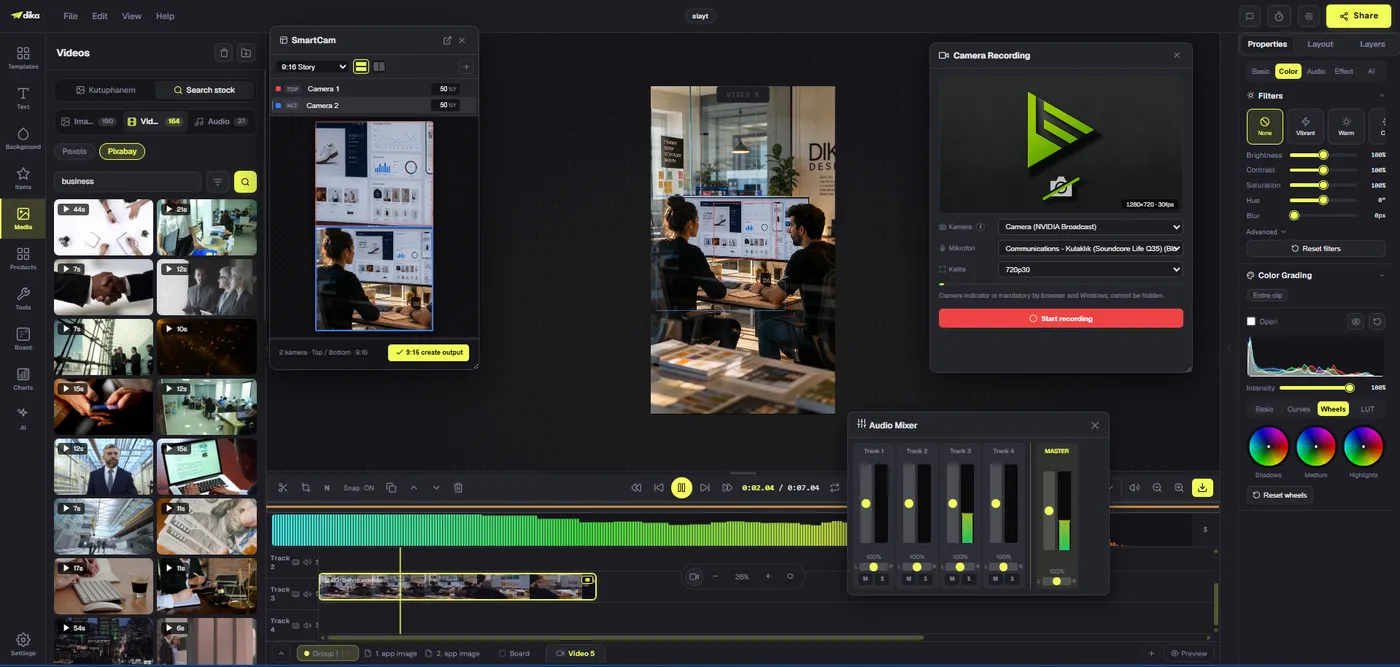
Mümkünse kaynak sesi ve müziği ayrılabilir kanallarda tutun. Ses, yüksek bir müzik karışımına gömülmüşse transkripsiyon ve gözden geçirme zorlaşır. Dika’nın editörü ses kanalları ve bir mikser içerir; böylece ekip nihai dışa aktarımdan önce konuşmayı dengeleyebilir. Gürültü giderme mevcuttur, ancak dinleyerek kontrol edilmelidir; bir düğmenin gürültülü klibi düzelttiğini varsaymayın. Kritik diyaloglar için tüm videoyu işlemeden önce kısa, temsilî bir bölümde transkripsiyonu test edin.
İsimler ve iddialar için bir referans transkript hazırlayın. Ürün adlarını, kısaltmaları, konuşmacı isimlerini, sayıları ve onaylı ifadeleri listeleyen basit bir belge olabilir. Tanıyıcı, alışılmadık bir marka yazımının aynen korunması gerektiğini bilmez. Bu sözlük, gözden geçirmeyi hedefli bir tura dönüştürür. Çevirmenlere de sonradan yardımcı olur; çünkü özel bir adı sıradan konuşmadan ayırt edebilirler. Düzenlemeler altyazıları geride bırakmasın diye transkripti belirli bir video sürümüne bağlı tutun.
Bir sahnede konuşma yoksa oraya zorla altyazı koymayın. Hikâyeyi ilerleten “[kapı açılır]” gibi anlamlı bir ses ipucu, erişilebilirlik için yine de altyazıyı hak edebilir. Ancak yalnızca müzikten oluşan bir arka plan uydurma diyalog gerektirmez. İzleyicinin bunun yerine ekranda bir açıklamaya ihtiyacı olabilir; bu ayrı bir yaratıcı tercihtir. Hangi sahnelerin konuşma, altyazı ve tasarlanmış metin gerektirdiğine storyboard aşamasında karar verin; böylece hiçbiri sonradan akla gelen bir ek olarak eklenmez.
Editörde ilk altyazı taslağını oluşturun
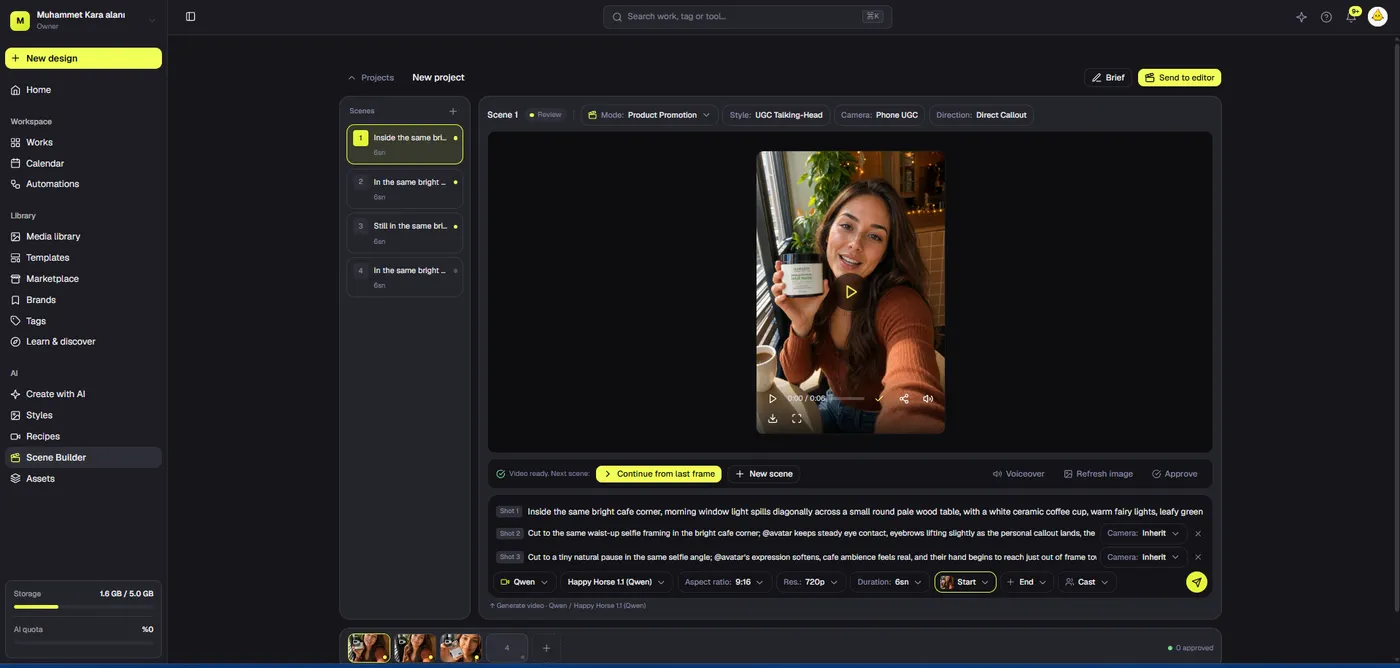
Dika’nın video editöründe diyalogu içeren klibi seçin, ardından otomatik altyazıyı çalıştırın. Bir model boyutu ve dil seçin ya da otomatik dil algılamayla başlayın. Transkripsiyon sonucu, bir altyazı kanalında zamanlanmış satırlar olarak görünür. Model tarayıcıya indirilir ve sonraki kullanımlar için önbelleğe alınır; transkripsiyon cihaz üzerinde çalışır. Bu, ekip cihaz üzerinde ilk bir taslak istediğinde yararlıdır, ancak her transkriptin doğru olacağının veya her tarayıcı ve makinenin aynı şekilde davranacağının garantisi değildir.
Model boyutu seçimi, hız ile olası doğruluk arasında bir denge kurar. Küçük ve hızlı bir model, net ve kısa bir klip için uygun olabilir. Daha büyük bir model zor konuşmalarda yardımcı olabilir, ancak yine de gözden geçirme gerektirir. Otomatik algılama yanlış dili seçerse, istediğiniz dili seçip taslağı yeniden çalıştırın. Çok dilli bir kayıtta tek geçiş, dil geçişlerinde veya isimlerde zorlanabilir. İşi mantıksal kliplere bölün ya da satırları elle düzeltin. Hızlı üretildi diye hatalı bir transkripti yayınlamayın.
İlk geçişten sonra altyazı kanalını okurken klibi oynatın. Başlangıç ve bitiş zamanlarını konuşmayla karşılaştırın. Eksik sözcükleri, tekrarlanan dolgu sözlerini, birleşmiş konuşmacıları ve uzun satırları arayın. Sayıları ayrıca gözden geçirin; otomatik sistemler “bir elli”yi çoğu zaman anlamı değiştiren bir biçime çevirir. Noktalamayı, iddiayı etkilediği yerlerde kontrol edin. Amaç her tereddüdü yeniden üretmek değil, konuşmacının söylemediği bir vaat eklemeden söyleneni korumaktır.
SRT veya VTT biçiminde onaylı bir transkriptiniz varsa, bir neden olmadan yeni bir sürüm üretmek yerine onu içe aktarın. Dika’nın altyazı kanalı bu dosyaları kabul eder. Zamanlamayı mevcut kurguyla karşılaştırarak doğrulayın; çünkü kırpmadan önce onaylanan bir metin artık hizalanmayabilir. Otomatik oluşturulan gruplar da başka yerde kullanılmak üzere SRT veya VTT olarak indirilebilir. Bir insan kontrol etmedikçe bu dışa aktarmayı bir başlangıç noktası sayın. Dosya formatı bir kalite damgası değildir.
Metni biçimlendirmeden önce anlamı düzeltin
Transkript üzerinde iki turda çalışın. Önce sözcükleri ve anlamı düzeltin: isimler, ürünler, sayılar, tarihler, hukuki çekinceler ve izleyicinin harekete geçebileceği her yönerge. İkinci olarak bölümlemeyi ve zamanlamayı iyileştirin. Biçimlendirmeyi çok erken yaparsanız, her sözcük değişikliği satır sonlarını kaydırabilir ve yaptığınız düzen çalışmasını geçersiz kılabilir. Düzeltilmiş transkripti onaylı kaynak senaryoya yakın tutun, ancak bir konuşmacının iddiasını kayıtta gerçekten söylediğinin ötesinde sessizce “iyileştirmeyin”.
Altyazıları sesi kapatarak okuyun ve tutarlı cümleler oluşturup oluşturmadıklarına bakın. “Değil”den sonra biten bir satır, bir sonraki satır görünene kadar anlamı tersine çevirebilir. Satırları keyfî karakter sınırlarına göre değil, söz öbeklerine göre bölün. İlişkili sözcükleri bir arada tutun ve tek bir kısa sözcüğün satırda yalnız kalmasından kaçının. Zamanlamayı, özellikle mobilde, bir insanın rahatça okuyabileceği hızda tutun. Her sözcük teknik olarak doğru olsa bile hızlı akan bir altyazı, bilişsel yükü artırabilir.
İki konuşmacı sırayla konuşuyorsa ve görüntü değişimi belli etmiyorsa, onları belirtin. Anlaşılmayı etkileyen anlamlı konuşma dışı sesleri ekleyin. Her satırı, mesaja katkısı olmayan arka plan müziği tariflerine boğmayın. Erişilebilirlik, mümkün olduğunca çok sözcük eklemek değil, eşdeğer bilgiyi izleyicilerin takip edebileceği biçimde sunmaktır. Videoyu tanımayan birinden sesi kapalı izlemesini ve ana noktayı anlatmasını isteyin.
Altyazıları kanıtı gizlemeyecek yere yerleştirin
Altyazı alanını konuya ve platform kontrollerine göre tasarlayın. Dikey bir videoda karenin altında zaten bir uygulama arayüzü, açıklama veya harekete geçirici mesaj düğmesi bulunabilir. Oraya yerleştirilen altyazılar kısmen gizlenebilir. Güvenli alanları gerçek platform düzeniyle kontrol edin. Ürün eylemi alt üçte birlik bölümü kaplıyorsa altyazıyı taşıyın veya çekimi yeniden kadrajlayın. Bir gösterimi, o gösterimi anlatan sözcüklerle örtmeyin.
Yüksek kontrast ve telefonda oynatmaya dayanan bir yazı boyutu kullanın. Hareketli görüntülerde hafif bir gölge veya düz bir arka plan yardımcı olabilir, ancak okumayı zorlaştıran süslü efektlerden kaçının. Satır uzunluklarını hızlıca taranacak kadar kısa tutun. Aydınlık ve karanlık sahnelerde test edin; bir arka planda işe yarayan altyazı stili bir diğerinde kaybolabilir. Marka tipografisi etkileyici olabilir, ancak gövde düzeyindeki altyazının okunabilirliği işlevsel bir gerekliliktir. Sade, iyi aralıklandırılmış bir stil genellikle dekoratif harf formlarından daha iyi performans gösterir.
Dika’nın zaman çizelgesi, altyazıların kendi kanalında durmasını sağlarken video, katman ve sesin bağımsız olarak düzenlenebilir kalmasına izin verir. Bu ayrım, kurgu değiştiğinde önem kazanır: bir klibi taşıyın veya kırpın, ardından satırların hâlâ uyup uymadığını kontrol edin. Otomatik oluşturulan zamanlamanın büyük bir yeniden kurguda geçerli kalacağını varsaymayın. Değişikliklerden sonra yalnızca değiştirilen sahneyi değil, videonun tamamını baştan sona izleyin. Zaman çizelgesi değiştiyse kaymış bir altyazı, saniyeler sonra da yanlış kalabilir.
Videoya gömülü altyazı mı, ayrı dosya mı kararını bilinçli verin
Videoya gömülü altyazılar görüntünün bir parçası olur. Video nerede oynatılırsa görünürler; bu, altyazı desteği tutarsız platformlarda işe yarayabilir. Başka bir dışa aktarma yapmadan kapatılamaz veya ayrıca çevrilemezler. Ayrı bir SRT veya VTT dosyası, hedef oynatıcı kabul ediyorsa seçilebilir dil kanallarını destekleyebilir; ancak bazı sosyal medya yerleşimleri bu dosyayı yok sayabilir. Alışkanlığa göre değil, hedefe göre seçin ve yüklemeden sonra sonucu doğrulayın.
| Teslimat seçimi | Güçlü yön | Ana sınırlama | Gözden geçirme adımı |
|---|---|---|---|
| Videoya gömülü metin | Dışa aktarılan karede görünür | Aynı video dosyasında açılıp kapatılamaz veya değiştirilemez | Kırpmayı, güvenli alanları ve işlenen her satırı kontrol edin |
| Ayrı SRT veya VTT | Seçilebilir altyazı ve dil desteği sağlayabilir | Platform desteği ve doğru senkronizasyon gerektirir | Gerçek oynatıcıda yükleyip test edin |
| İki sürüm birden | Karma kanallarda işe yarar | Daha fazla dosya ve sürüm kontrolü | Doğru varlığın her yerleşime ulaştığını doğrulayın |
Dika’nın editöründe etkin bir altyazı kanalı video karesinin içine işlenir; o kanalı sessize almak, bu altyazılar olmadan dışa aktarmaya izin verir. Oluşturulan satır grubu SRT veya VTT olarak indirilebilir. Dosyaları dil ve sürümü içerecek şekilde açıkça adlandırın. Örneğin bir ana video, altyazılı bir sosyal medya MP4’ü ve bir İngilizce SRT’nin hepsine “final” denmemelidir. Altyazı dosyası onaylandıktan sonra konuşma kurgusu değişirse, hem gömülü hem de ayrı sürümlerin zamanlaması yeniden kontrol edilmelidir.
Çeviriyi editoryal bir iş olarak ele alın
Çeviri, düzeltilmiş bir kaynak transkriptten başlar. Ham konuşma tanıma çıktısını çevirip hataların kendiliğinden kaybolmasını ummayın. Kaynaktaki yanlış bir ürün terimi her dilde yinelenebilir. Çevirmene bağlam verin: hedef kitle, ürün, amaç, telaffuz, çevrilmemesi gereken terimler ve hukuki ifadeler. Altyazıları yalnızca bir metin dosyasında değil, videonun içinde de gözden geçirmesini isteyin. İngilizcede sığan bir ifade, aynı ekran süresi içinde başka bir dilde fazla uzun olabilir.
Hedef dil uzadığında, mümkünse çevredeki görsel metni kısaltın veya çekimi uzatın. Okuyucuyu ürünü izlemek ile altyazıyı yetiştirmeye çalışmak arasında seçim yapmaya zorlamayın. İsimler ve fiyatlar yerel kurallara göre yazılabilir; bunları hedef pazara göre kontrol edin. Ses kaynak dilde kalıyorsa, altyazıların çeviri mi yoksa aynı dilde erişim altyazısı mı olduğunu netleştirin. Yanlış dilin bir reklama eklenmemesi için dosyaları ve onayları ayrı tutun.
Dışa aktarılan videoyu doğrulayın ve sonucu ölçün
Dışa aktarılan gerçek MP4’ü hem telefonda hem masaüstünde izleyin. Kesilmiş harfleri, eksik aksanları, satır sonlarını, düğmelerle çakışmaları ve konuşmadan önce görünen altyazıları kontrol edin. Bir kez sessiz, bir kez sesli oynatın. Platform kendi altyazılarını ekliyorsa çift altyazı yığılmasından kaçının. Özellikle ilk saniyeleri ve harekete geçirici mesajı inceleyin; bu anlar çoğu zaman ana iddiayı ve sonraki adımı taşır. Editör içindeki önizleme, yayınlanmış bir yerleşimle aynı şey değildir.
Yalnızca tamamlanma oranını değil, daha fazlasını ölçün. İzleyicilerin ürünü anlatan bölüme ulaşıp ulaşmadığına, sessiz izleyenlerin mesajı anlayıp anlamadığına ve altyazı değişikliklerinden sonra nitelikli eylemlerin iyileşip iyileşmediğine bakın. Benzer yaratıcı çalışmaları benzer koşullarda karşılaştırın. Altyazılar anlamayı destekleyebilir, ancak zayıf bir teklifi ya da yanıltıcı bir kanıt çekimini kurtaramaz. Geri bildirimi bir sonraki senaryoyu, kaydı ve altyazı gözden geçirme sürecini iyileştirmek için kullanın.
Altyazı yayın kontrol listesi
- Kaynak diyalog anlaşılır ve doğru klip seçilmiştir.
- İsimler, sayılar, teklifler ve teknik terimler onaylı metinle eşleşiyor.
- Her satır konuşmayla hizalı ve okunabilir bir söz öbeğinden bölünmüş.
- Erişim için gereken yerlerde anlamlı ses ipuçları mevcut.
- Metin telefonda okunaklı ve hareketli görüntü üzerinde net.
- Altyazılar yüzleri, ürün eylemlerini veya platform kontrollerini örtmüyor.
- Dil dosyaları etiketlenmiş ve doğru kişilerce gözden geçirilmiş.
- Gömülü ve ayrı altyazılı sürümler birbirine karıştırılmamış.
- Dışa aktarılan dosya editörün dışında izlenmiş.
- Hedef oynatıcı istenen sürümü doğru gösteriyor.
Otomatik altyazılar, kasıtlı bir gözden geçirmeyi korurken tekrarlayan yazı işini ortadan kaldırdığında en yararlıdır. Bir taslak oluşturun, anlamı düzeltin, zamanlamayı ve tasarımı iyileştirin, ardından gerçek teslimatı test edin. Kurgu ve altyazı iş akışları için Dika Studio’nun video çalışma alanını inceleyin; daha geniş üretim sırası için metinden videoya reklam rehberimize bakın veya dijital çalışmalarımızın tamamı için Dika Design ana sayfasını ziyaret edin.
Sıkça sorulan sorular
Dika Studio otomatik altyazı ekleyebilir mi?
Evet. Tarayıcı tabanlı video editörü, seçilen klibin sesini cihaz üzerinde yazıya dökebilir ve zamanlanmış satırları bir altyazı kanalına yerleştirebilir; erişim, kademeli çalışma alanı açılışına bağlıdır.
Otomatik transkripsiyon sesi bir sunucuya gönderir mi?
Dika Studio’nun otomatik altyazı akışında tanıma modeli tarayıcıya indirilir ve transkripsiyon cihaz üzerinde çalışır. Hassas içerikler için kullanmadan önce güncel çalışma alanı davranışını ve gizlilik gereksinimlerini gözden geçirin.
Yapay zekâ altyazıları elle düzeltme gerektirir mi?
Evet. Yayınlamadan önce ürün adlarını, sayıları, teklifleri, noktalamayı, konuşmacı değişimlerini ve satır zamanlamasını kontrol edin.
Mevcut bir altyazı dosyasını içe aktarabilir miyim?
Evet. Dika’nın editörü, bir altyazı kanalında SRT ve VTT dosyalarını kabul eder. Zamanlamayı videonun güncel kurgusuyla karşılaştırarak doğrulayın.
Altyazıları ayrı olarak dışa aktarabilir miyim?
Oluşturulan satır grubu SRT veya VTT olarak indirilebilir. Teslimden önce dosyayı hedef oynatıcıda test edin.
Videoya gömülü altyazı ile SRT arasındaki fark nedir?
Gömülü altyazılar video görüntüsünün parçasıdır. SRT dosyası ayrıdır ve platform kabul ediyorsa izleyicinin altyazıyı kontrol etmesini veya dil seçmesini destekleyebilir.
Videoyu gömülü altyazı olmadan nasıl dışa aktarırım?
Videoyu dışa aktarmadan önce altyazı kanalını sessize alın, ardından ortaya çıkan MP4’ü doğrulayın. Gerekirse açıkça adlandırılmış altyazılı bir sürüm saklayın.
Hızlı konuşmaya nasıl altyazı eklemeliyim?
Transkripti düzeltin, satırları doğal söz öbeklerinden bölün ve izleyiciler metni rahatça okuyamıyorsa kurguyu veya anlatımı ayarlayın.
Otomatik altyazılar videoyu çevirebilir mi?
Transkripsiyon, gözden geçirilmiş bir çeviriyle aynı şey değildir. Doğru bir kaynak transkriptle başlayın ve başka bir pazar için nitelikli bir dil kontrolü yaptırın.
Dikey bir reklamda altyazılar nerede görünmeli?
Konuyu, ürün kanıtını veya platform arayüzünü örtmeyen, okunabilir bir güvenli alana yerleştirin. Yayınlanan gerçek yerleşimi test edin.