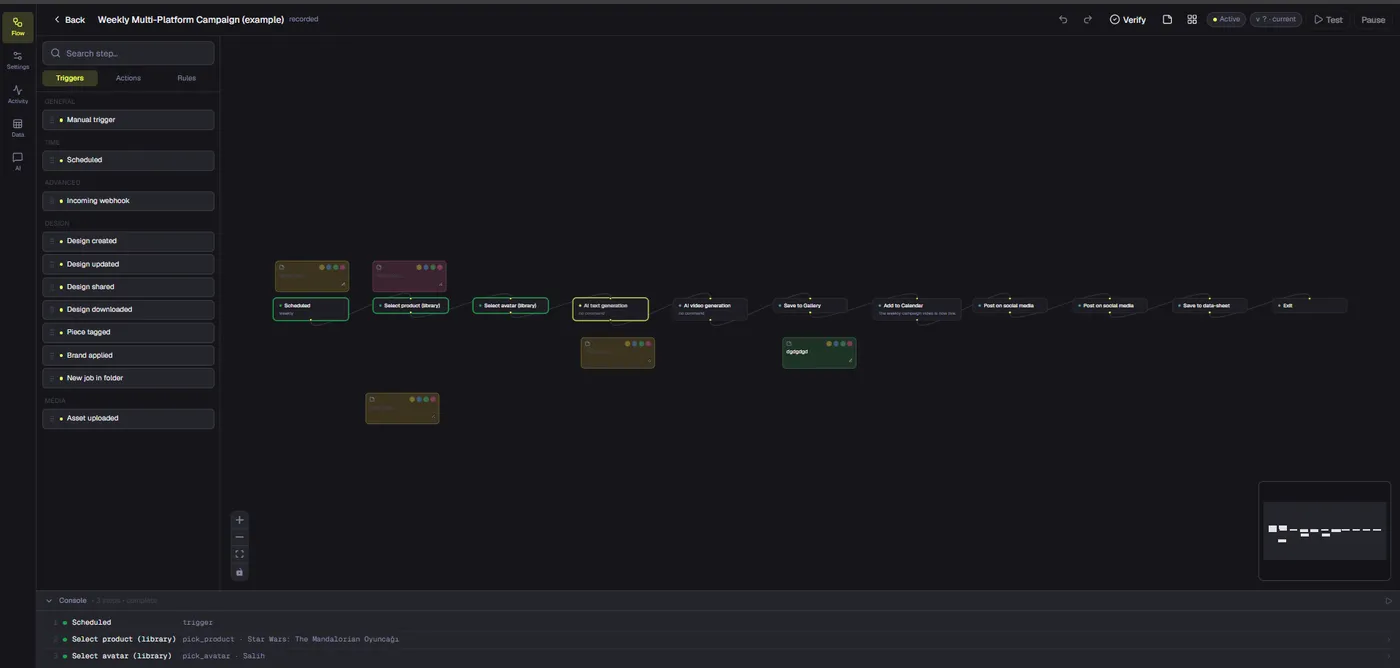
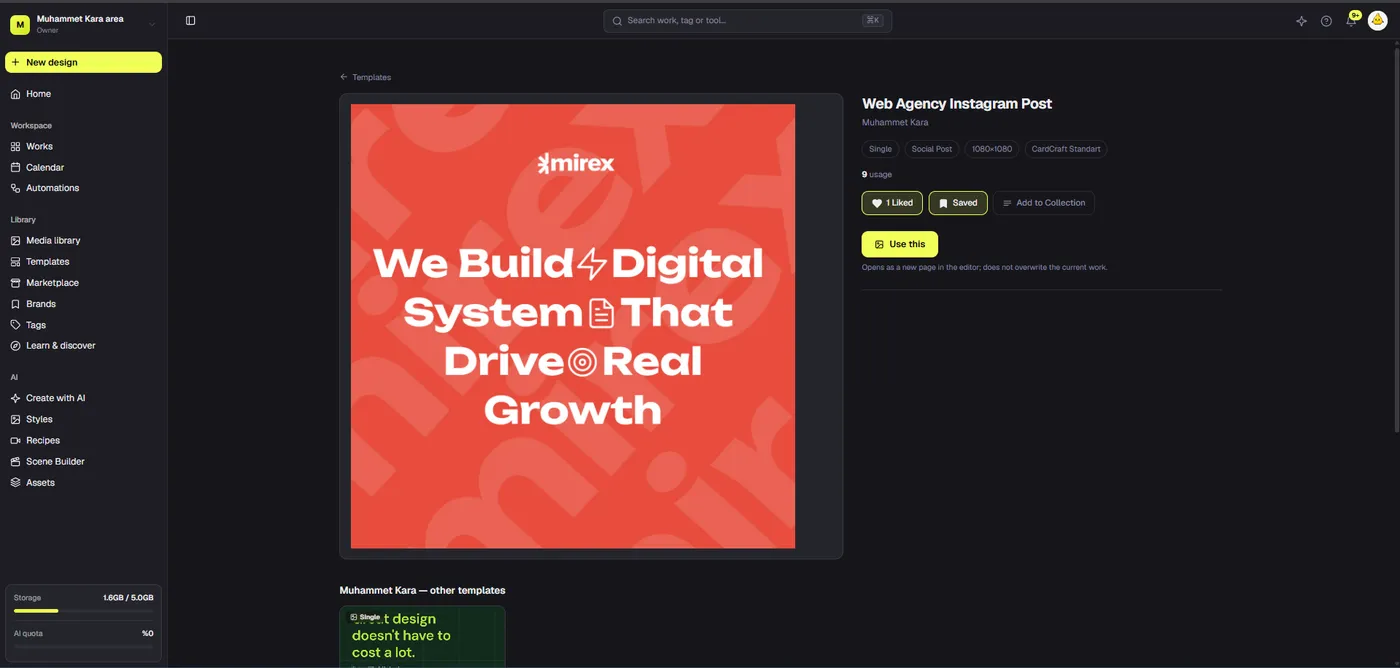
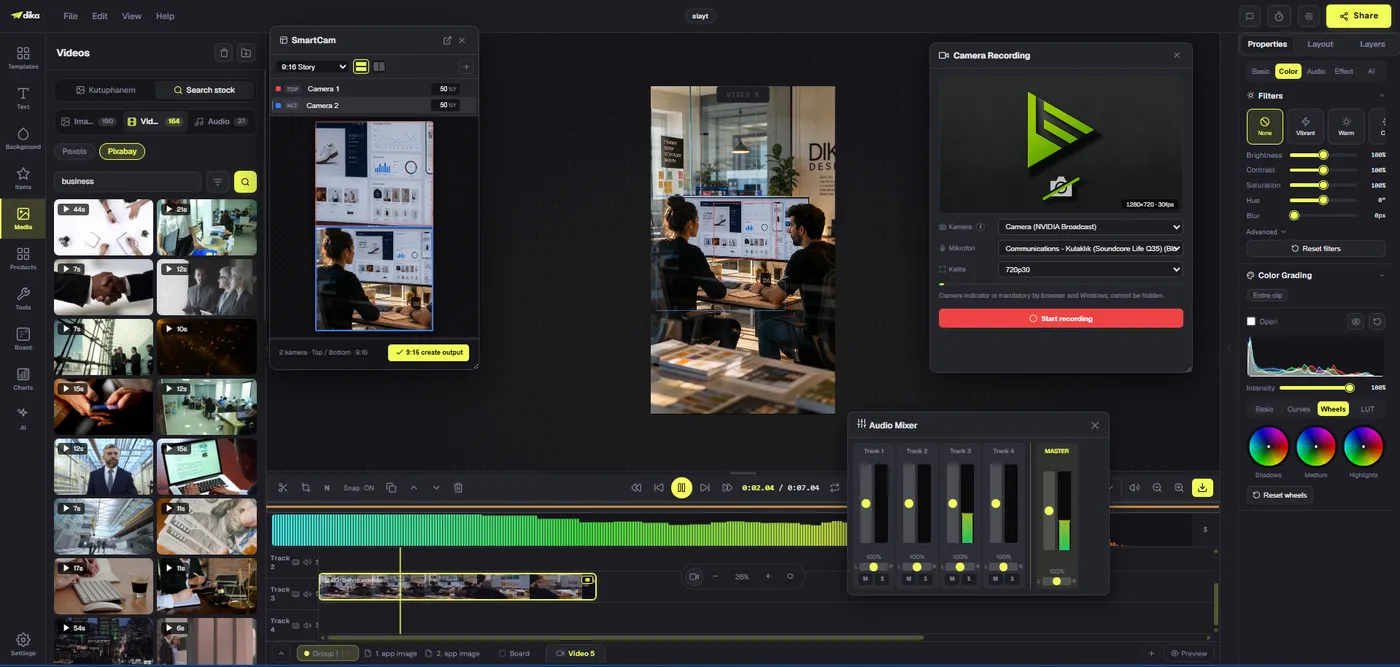
Social-Media-Grafiken zu skalieren ist ein Layoutproblem und nicht bloß eine Änderung von Breite und Höhe. Ein quadratischer Post, eine vertikale Story und ein breites Banner können dieselbe Kampagnenidentität teilen und brauchen doch unterschiedliche Texthierarchie, Bildausschnitte und Sicherheitszonen. Dieser Leitfaden beschreibt einen praxistauglichen Ablauf aus Duplizieren, Skalieren und Prüfen und gibt das Verhalten von Dika Studio korrekt wieder: Eine Änderung der Arbeitsfläche verschiebt oder skaliert deren Objekte nicht automatisch.
Warum eine andere Arbeitsflächengröße noch keine skalierte Gestaltung ist
Um Social-Media-Grafiken sicher zu skalieren, trennen Sie die Maße der Arbeitsfläche von der Komposition darin. Wird aus einer quadratischen Zeichenfläche eine vertikale Story, ändern sich Platz und Seitenverhältnis. Wohin die Headline wandert, welcher Bildausschnitt noch taugt oder ob das Logo zu nah an einem Oberflächen-Overlay sitzt, entscheidet das nicht. Das sind redaktionelle und gestalterische Entscheidungen.
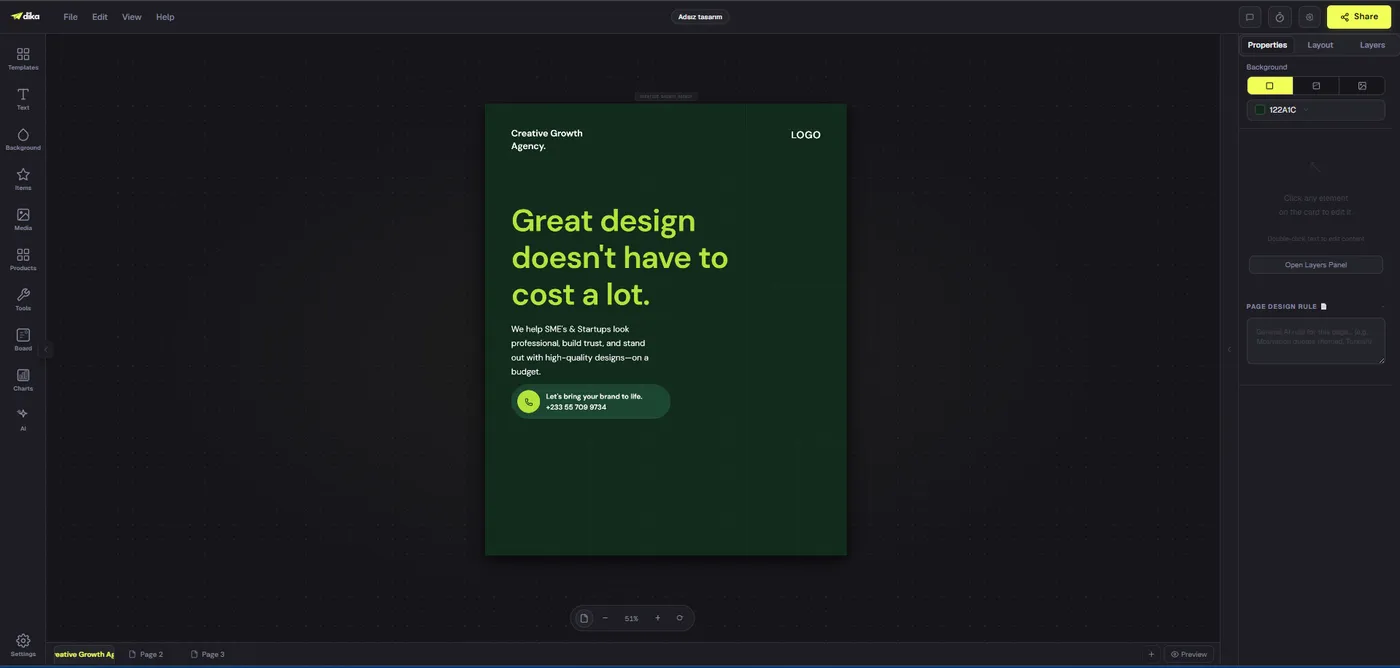
In Dika Studio ändern die dokumentierten Resize-Steuerungen die Größe der Arbeitsfläche, während vorhandene Objekte Position und Größe behalten. Nichts wird automatisch neu umbrochen. Das ist eine nützliche, vorhersehbare Grundlage, aber kein automatisches Konvertierungstool. Es liegt an den Gestaltenden, Texte neu zu positionieren, Bilder proportional zu skalieren, Abstände auszubalancieren und jedes Ergebnis zu prüfen. Wer Layouts auf Knopfdruck verspricht, führt ein Team mit diesem Workflow in die Irre.
Beginnen Sie mit einer Quelldatei, die eine klare Hierarchie und editierbare Objekte hat. Liegt nur ein flaches Bild vor, bedeutet jede Änderung der Proportionen oft, Inhalte abzuschneiden oder die gesamte Grafik zu strecken. Bleiben Headline, Bild, Logo und Zusatzangaben getrennte Objekte, ist eine durchdachte Anpassung möglich, ohne jedes Element neu zu bauen.
Ziele festlegen, bevor Sie das erste Layout anlegen
Listen Sie die Formate auf, die Sie wirklich brauchen: Feed-Post, Story, Anzeige, Banner und eventuell kundenspezifische Größen. Ein Template sollte mit diesen Zielen im Blick entworfen werden, auch wenn Sie mit einem Master starten. Bestimmen Sie das schmalste und das breiteste Seitenverhältnis und legen Sie fest, welche Elemente in jedem Format unverzichtbar sind. Braucht eine vertikale Story ein anderes Foto oder kürzeren Text, halten Sie das fest, bevor der Exporttag da ist.
Nutzen Sie aktuelle Plattform-Presets als Ausgangspunkt, statt Maße aus dem Gedächtnis einzutippen. Plattformvorgaben und Sicherheitszonen der Oberflächen können sich ändern. Die Studio-Dokumentation listet Social-Presets und exakte Größensteuerungen auf, doch die Veröffentlichungsplattform bleibt maßgeblich für die Upload-Anforderungen. Prüfen Sie die aktuellen Kanalvorgaben vor dem Kampagnenstart, statt anzunehmen, dass die Zahlen des Vorjahres noch gelten.
Benennen Sie jede Zielversion eindeutig. „Instagram Story“, „LinkedIn Banner“ und „Quadrat Feed“ sagen Prüfenden, wofür die jeweilige Arbeitsfläche gedacht ist. Ein Design namens „Kopie 3“ lässt sich später kaum nachvollziehen. Hat die Kampagne mehrere Sprachen, nehmen Sie die Sprache in den Seitennamen auf, denn Textlängen können das Layout verändern, auch wenn die Maße gleich bleiben.
Zuerst duplizieren, damit die freigegebene Quelle unberührt bleibt
Schließen Sie eine Ausgangskomposition ab und lassen Sie sie prüfen, duplizieren Sie dann ihre Seite, bevor Sie die Maße ändern. Die Dokumentation von Dika Studio beschreibt einen Befehl zum Duplizieren von Seiten, der Objekte, Hintergrund und Größe in einen neuen Tab kopiert. Benennen Sie das Duplikat nach seinem Ziel. So haben Sie eine sichere Arbeitsvariante, und die freigegebene Quelle bleibt unverändert.
Wählen Sie für spätere Varianten die vorhandene Version, die dem neuen Seitenverhältnis am nächsten kommt. Eine vertikale Story ist ein besserer Ausgangspunkt für eine weitere vertikale Platzierung als ein breites Banner. Das reduziert das Neupositionieren, beseitigt es aber nicht. Das Duplikat ist ein editierbarer Ausgangspunkt, keine fertige Anpassung.
Halten Sie Original und Varianten in einem Projekt oder einer Gruppe zusammen, wenn das zu Ihrem Workflow passt. Prüfende sollten erkennen, welche Seite die Quelle und welche Produktionsergebnisse sind. Überschreiben Sie die Quelle beim Experimentieren nicht; scheitert das Skalieren, ist das Verwerfen des Duplikats schneller und sicherer als das Rekonstruieren des Originals.
Arbeitsfläche ändern, dann die Hierarchie neu aufbauen
Heben Sie auf dem Duplikat die Objektauswahl auf und nutzen Sie die Größensteuerung oder ein passendes Plattform-Preset. Sobald sich die Arbeitsfläche ändert, prüfen Sie, was nun außerhalb der Sicherheitszone liegt, was zu klein wirkt und wo leerer Raum entstanden ist. Bewegen Sie zuerst die Kernbotschaft, dann das Bild, dann Zusatzangaben und Logo. Stellen Sie eine schlüssige Leserichtung wieder her, statt alle Objekte um dieselbe Pixelzahl zu verschieben.
Bei der Anpassung von Quadrat auf Hochformat kann aus Headline und Bild nebeneinander eine gestapelte Komposition werden. Kürzen Sie die Headline, wenn das Story-Format sie nicht lesbar aufnehmen kann. Beim Wechsel vom Quadrat zum breiten Banner kann das Bild eine Seite einnehmen und der Text die andere. Strecken Sie das Quadrat nicht einfach auf die neuen Maße; Typografie, Gesichter und Logo würden verzerrt.
Prüfen Sie die Beziehungen der Elemente zueinander, nicht nur ihre Koordinaten. Die Headline sollte klar dominieren, der Call-to-Action leicht auffindbar sein, und das Markenzeichen sollte präsent bleiben, ohne mit der Botschaft zu konkurrieren. Nutzen Sie Hilfslinien und exakte Positionswerte, wenn es auf Präzision ankommt, beurteilen Sie die Balance des fertigen Entwurfs aber visuell in der vorgesehenen Anzeigegröße.
Bildproportionen und Motiv bewahren
Bildausschnitte scheitern, wenn der Fokuspunkt nahe an einer Kante liegt, die im neuen Format wegfällt. Bestimmen Sie vor dem Skalieren das Motiv: Produkt, Person, Oberflächenelement oder Szene. Halten Sie es sichtbar und groß genug, um verständlich zu sein. Trägt das Quellfoto nicht sowohl eine breite als auch eine vertikale Version, wählen Sie einen anderen Ausschnitt oder ein alternatives freigegebenes Bild. Ein Template sollte nie ein entscheidendes Produktdetail aus dem Bild drängen.
Beim dokumentierten Objekt-Resize in Dika Studio skalieren die Eckgriffe standardmäßig proportional. Die Eckaktion mit Alt-Taste und die Griffe an den Kantenmitten können die Proportionen aufheben. Nutzen Sie freies Strecken nur für Objekte, die dafür gedacht sind. Logos, Gesichter, Produktverpackungen und Interface-Screenshots sollten im Allgemeinen nicht verzerrt werden. Bewahren Sie ihr Seitenverhältnis und passen Sie stattdessen Ausschnitt oder Platzierung an.
Prüfen Sie die Bildqualität nach dem Export. Das Vergrößern einer kleinen Quelle kann Unschärfe erzeugen, selbst wenn der Ausschnitt im Editor akzeptabel aussieht. Verwenden Sie ausreichend detaillierte eigene oder korrekt lizenzierte Assets und behalten Sie die endgültige Anzeigegröße im Blick. Eine scharfe quadratische Quelle kann trotzdem ein schlechter Kandidat für Hochformat sein, wenn sich das Motiv nicht ohne Kontextverlust einfassen lässt.
Textregeln für jedes Format festlegen
Text, der in einer Feed-Grafik funktioniert, kann für eine Story zu dicht oder für ein Banner in einem schmalen Seitenbereich zu klein sein. Legen Sie für jede Variante eine maximale Headline-Länge, eine minimale lesbare Schriftgröße und eine klare Ausweichlösung fest, falls der Text zu lang ist. Das kann ein alternatives Layout sein, eine freigegebene kürzere Zeile oder die Verlagerung von Details in die Caption. Text so lange zu verkleinern, bis er technisch passt, ist keine verlässliche Gestaltungsstrategie.
Überarbeiten Sie die Zeilenumbrüche von Hand. Unterschiedliche Breiten verändern, wo eine Phrase umbricht und welches Wort Gewicht bekommt. Halten Sie wichtige Aussagen zusammen, vermeiden Sie ein einzelnes Wort am Ende einer Headline und prüfen Sie, ob ein Preis oder Datum optisch mit seinem Label verbunden bleibt. Mehrsprachige Kampagnen brauchen zusätzlichen Spielraum für unterschiedlich lange Wörter und Texte.
Sichern Sie den Kontrast, wenn Text über einen neuen Bildbereich wandert. Eine kontrastreiche Headline im Quadrat kann im vertikalen Ausschnitt über einem hellen Bereich landen. Nutzen Sie ein freigegebenes Overlay, einen Hintergrundblock oder ein alternatives Bild, statt die Lesbarkeit zu opfern. Prüfen Sie Text in Smartphone-Größe und in Graustufen, wenn das Design Status oder Hierarchie über Farbe vermittelt.
Kanaloberflächen und Sicherheitszonen beachten
Eine Plattform kann Teile eines Motivs mit Buttons, Untertiteln, Profilinformationen oder Navigationselementen überdecken. Lassen Sie um kritische Texte und Calls-to-Action Luft. Da sich Plattformoberflächen weiterentwickeln, betrachten Sie Sicherheitszonen-Werte als Größen, die Sie für die aktuelle Platzierung prüfen, und nicht als dauerhafte Konstanten, die in jedes Template eingebaut sind.
Halten Sie wesentliche Informationen von den Rändern fern, auch wenn ein Tool die ganze Arbeitsfläche zeigt. Ein sauberer Export kann in einer Feed-Karte oder einem Story-Player trotzdem gedrängt wirken. Prüfen Sie, wenn möglich, eine Mock-Platzierung oder die echte Vorschau. Beschneidet der Kanal Vorschaubilder anders als die Vollansicht, kontrollieren Sie beide Zustände.
Bei bezahlten Kampagnen bestätigen Sie platzierungsspezifische Richtlinien, Dateilimits und Kennzeichnungspflichten. Eine für eine organische Story optimierte Grafik braucht für eine Anzeige womöglich Änderungen. Das Skalieren ist kein Grund, rechtliche Hinweise wegzulassen oder wesentliche Bedingungen zu verstecken. Kann der erforderliche Hinweis nicht lesbar bleiben, wählen Sie ein anderes Layout oder eine andere Platzierung.
Markenkonsistenz beim Anpassen schützen
Gemeinsame Identität verlangt keine identische Anordnung. Übernehmen Sie freigegebene Palette, Typografie, Bildbehandlung und Logoverwendung, lassen Sie die Hierarchie aber mit dem Format variieren. Ein breites Banner und eine vertikale Story können wie eine Kampagne wirken, auch wenn Bild und Text die Plätze tauschen. Konsistenz entsteht durch wiederholte Entscheidungen, nicht durch eine eingefrorene Geometrie.
Betrachten Sie ein Brand Kit als Referenz, nicht als Versprechen einer automatischen Umwandlung. Laut Dokumentation von Dika Studio gibt es keinen Ein-Klick-Markenabgleich für jede Variante; Gestaltende wenden Farben und Logoentscheidungen manuell an. Prüfen Sie nach dem Skalieren eines Duplikats, ob diese Entscheidungen weiterhin Kontrast und Wiedererkennung dienen. Vergrößern Sie ein Logo nicht nur deshalb, weil die neue Arbeitsfläche freien Platz hat.
Dokumentieren Sie formatspezifische Ausnahmen. Vielleicht ersetzt eine Sekundärfarbe den üblichen Hintergrund bei einer dunklen Story-Platzierung, oder für vertikale Arbeit ist ein gestapeltes Logo-Lockup vorgeschrieben. Erklären Sie, warum die Ausnahme besteht, damit die nächste Kampagne sie nicht versehentlich als neuen Standard behandelt.
Was ändert sich, wenn sich das Format ändert?
| Element | Konstant halten | Pro Format neu prüfen |
|---|---|---|
| Markenidentität | Freigegebenes Logo und Palette | Größe und Platzierung des Lockups |
| Überschrift | Kernbotschaft und Schriftfamilie | Länge, Umbrüche, Ausrichtung |
| Bild | Motiv und Bildbehandlung | Ausschnitt, Fokuspunkt, Maßstab |
| Call-to-Action | Ziel der Handlung | Platzierung und Sicherheitszone |
| Export | Benennung der Kampagne | Maße und Platzierungsvorschau |
Varianten nebeneinander prüfen
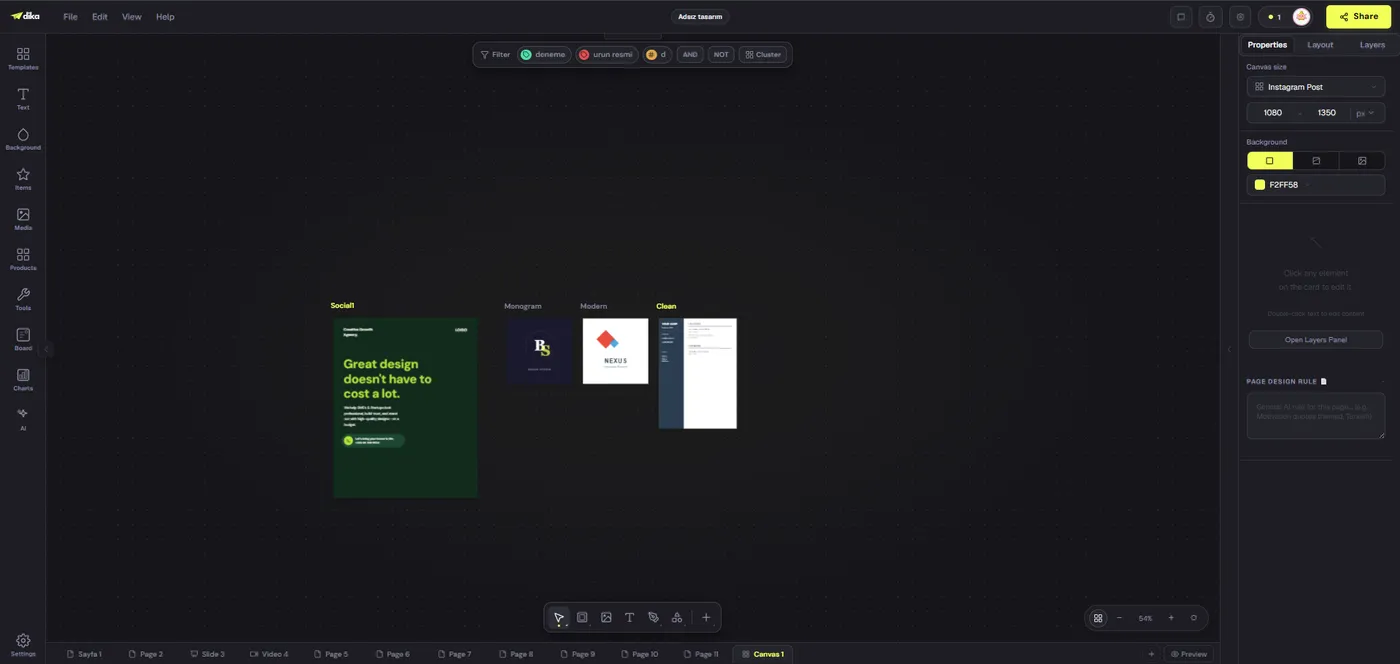
Eine Mehrseitenansicht macht Abweichungen sichtbar, die bei der Betrachtung einzelner Designs schwer auffallen. Vergleichen Sie Headline-Größe, Logo-Präsenz, Farbbalance, Bildbehandlung und die Platzierung des Call-to-Action in der gesamten Familie. Der Screenshot der unendlichen Arbeitsfläche von Dika Studio zeigt mehrere Design-Seiten in einem Workspace; das ist eine nützliche visuelle Referenz für die Variantenprüfung, kein Beleg für automatische Konvertierung.
Prüfen Sie jede Variante auch einzeln. Der Vergleich nebeneinander deckt Inkonsistenzen auf, doch nur eine Kontrolle in Originalgröße zeigt zu kleine Schrift oder schwachen Kontrast auf dem Smartphone. Exportieren Sie Testdateien und sehen Sie sie dort an, wo sie verwendet werden. Werden Prüfende wahrscheinlich eine Vorschau sehen, prüfen Sie auch die Vorschau und nicht nur das Vollbild.
Bitten Sie jemanden, der das Ausgangsdesign nicht kennt, in jeder Größe die Kampagnenbotschaft zu benennen. Vermittelt eine Variante eine andere Priorität, passen Sie sie an. Ein guter Skalierungsprozess bewahrt die beabsichtigte Geschichte, nicht bloß dieselbe Sammlung von Objekten.
Häufige Fehler und bessere Lösungen
Die gesamte Komposition zu strecken, ist der schnellste Weg, Logos und Fotos zu beschädigen; skalieren Sie Objekte proportional und bauen Sie ihre Positionen neu auf. Eine Headline, die das Bildmotiv überlagert, ist ein weiterer häufiger Fehler; verschieben Sie entweder den Text oder den Ausschnitt. Jede Zusatzzeile in eine schmale Story zu packen, wirkt überladen; priorisieren Sie wesentliche Informationen und verlagern Sie Nebensächliches, wo passend, in die Caption.
Jedes Ziel vom ursprünglichen Quadrat aus zu beginnen, kann unnötige Arbeit machen. Duplizieren Sie die nächstliegende freigegebene Variante. Umgekehrt können sich Mängel potenzieren, wenn Sie immer wieder eine Version duplizieren, die schon versehentliche Layout-Kompromisse enthält. Halten Sie ein sauberes Master und prüfen Sie das Ausgangsdesign, bevor Sie die nächste Kopie anlegen.
Gehen Sie nicht davon aus, dass ein Preset Kanaltauglichkeit garantiert. Presets legen Maße fest, nicht Inhaltsqualität, Rechte, Einhaltung der Sicherheitszonen oder aktuelle Plattformrichtlinien. Betrachten Sie sie als Messhilfe. Die abschließende Qualitätskontrolle braucht weiterhin die menschlichen Fragen: Ist das Motiv sichtbar, der Text korrekt, die Handlung klar und der Export technisch akzeptabel?
Eine wiederholbare Checkliste zum Skalieren
Duplizieren Sie für jedes Ziel die nächstliegende freigegebene Seite, benennen Sie sie um, wählen Sie das aktuelle Größen-Preset und prüfen Sie alle Objekte, die aus dem Gleichgewicht geraten sind. Bauen Sie die Hierarchie neu auf, beschneiden Sie ohne Verzerrung, überarbeiten Sie Zeilenumbrüche und prüfen Sie den Kontrast. Bestätigen Sie Logoplatzierung und Sicherheitszonen. Exportieren Sie in der vorgesehenen Auflösung und prüfen Sie dann auf einem Gerät oder in einer realistischen Vorschau.
Führen Sie die Checkliste im Projekt, damit eine schnelle Übergabe nicht vom Gedächtnis abhängt. Halten Sie Ziel, Maße, Verantwortliche für die Variante, Prüfdatum und Exportnamen fest. Ändert eine Plattform ihre bevorzugte Größe, wissen Sie, welche Varianten neu exportiert werden müssen, statt in einem Ordner ähnlicher Dateien zu raten.
Messen Sie den Erfolg daran, wie viel Arbeit sich wiederverwenden lässt, ohne Fehler mitzuschleppen. Ein gutes Ausgangsdesign beschleunigt die Anpassung, und ein guter Prüfprozess verhindert, dass aus schnellem Skalieren eine öffentliche Korrektur wird. Wiederholen Sie den Ablauf zunächst für zwei Formate und ergänzen Sie weitere, sobald die Methode stabil ist.
Wie es weitergeht
Wenn Sie das Grundsystem erst aufbauen, erklärt unser Leitfaden zu Social-Media-Design-Templates, wie Sie ein editierbares Master erstellen und mit echten Inhalten testen. Detaillierte Schritte finden Sie im Social-Post-Tutorial von Dika Studio.
Werfen Sie einen Blick auf die Produktübersicht von Dika Studio, um den Design-Workspace kennenzulernen, und testen Sie dann ein Ausgangsdesign gegen ein quadratisches, ein vertikales und ein breites Ziel. Lassen Sie das Original unberührt und vergleichen Sie die Exporte. Es geht nicht darum, jede manuelle Anpassung zu vermeiden, sondern darum, jede Anpassung bewusst, umkehrbar und für die laufende Produktion schnell genug zu machen.
Häufig gestellte Fragen
Ordnet Dika Studio ein Design beim Skalieren automatisch neu an?
Nein. Laut Dokumentation ändern sich die Maße der Arbeitsfläche, während vorhandene Objekte Position und Größe behalten. Positionieren und skalieren Sie Objekte manuell.
Sollte ich einen Social-Post duplizieren, bevor ich die Größe ändere?
Ja. Ein Duplikat bewahrt die freigegebene Quelle und gibt Ihnen eine umkehrbare Variante für das neue Ziel.
Kann ich ein Plattform-Preset nutzen, statt Maße einzutippen?
Ja. Dika Studio bietet Social- und weitere Größen-Presets. Bestätigen Sie vor der Veröffentlichung die aktuellen Anforderungen des Ziels, da sich Plattformvorgaben ändern können.
Was sollte ich nach dem Skalieren zuerst verschieben?
Bauen Sie zuerst die Hierarchie der Kernbotschaft neu auf, dann Bild, Zusatzinformationen, Logo und Call-to-Action. Prüfen Sie die Beziehungen, statt alle Objekte gleichmäßig zu verschieben.
Wie verhindere ich, dass Fotos und Logos verzerrt werden?
Behalten Sie ihr Seitenverhältnis bei und passen Sie Ausschnitt oder Platzierung an. Im dokumentierten Editor ist das proportionale Skalieren an den Ecken Standard; vermeiden Sie Aktionen, die bei diesen Assets nur eine Achse strecken.
Sollte jedes Format gleich viel Text enthalten?
Nein. Kürzen oder verteilen Sie Begleittext um, wenn schmale Platzierungen ihn unlesbar machen würden. Bewahren Sie Kernbotschaft und Pflichtangaben.
Was ist eine Sicherheitszone?
Es ist der Bereich, in dem wichtige Inhalte frei von Überlagerungen der Kanaloberfläche und wahrscheinlichem Beschnitt bleiben. Prüfen Sie die aktuellen Vorgaben für die jeweilige Platzierung.
Kann ich aus einem quadratischen Post ein breites Banner machen?
Ja, aber die Änderung der Arbeitsflächenmaße ist nur der erste Schritt. Balancieren Sie Komposition, Bildausschnitt, Zeilenumbrüche und Abstände für das breite Layout neu aus.
Wie prüfe ich eine Familie skalierter Posts?
Vergleichen Sie die Varianten nebeneinander auf Identität und Hierarchie und prüfen Sie dann jeden Export in der vorgesehenen Größe oder in einer realistischen Kanalvorschau.
Was sollte ich vom Originaldesign beibehalten?
Behalten Sie Kampagnenidentität, Kernbotschaft, freigegebene visuelle Assets und eine unberührte editierbare Quelle bei. Passen Sie deren Anordnung an jedes Format an.