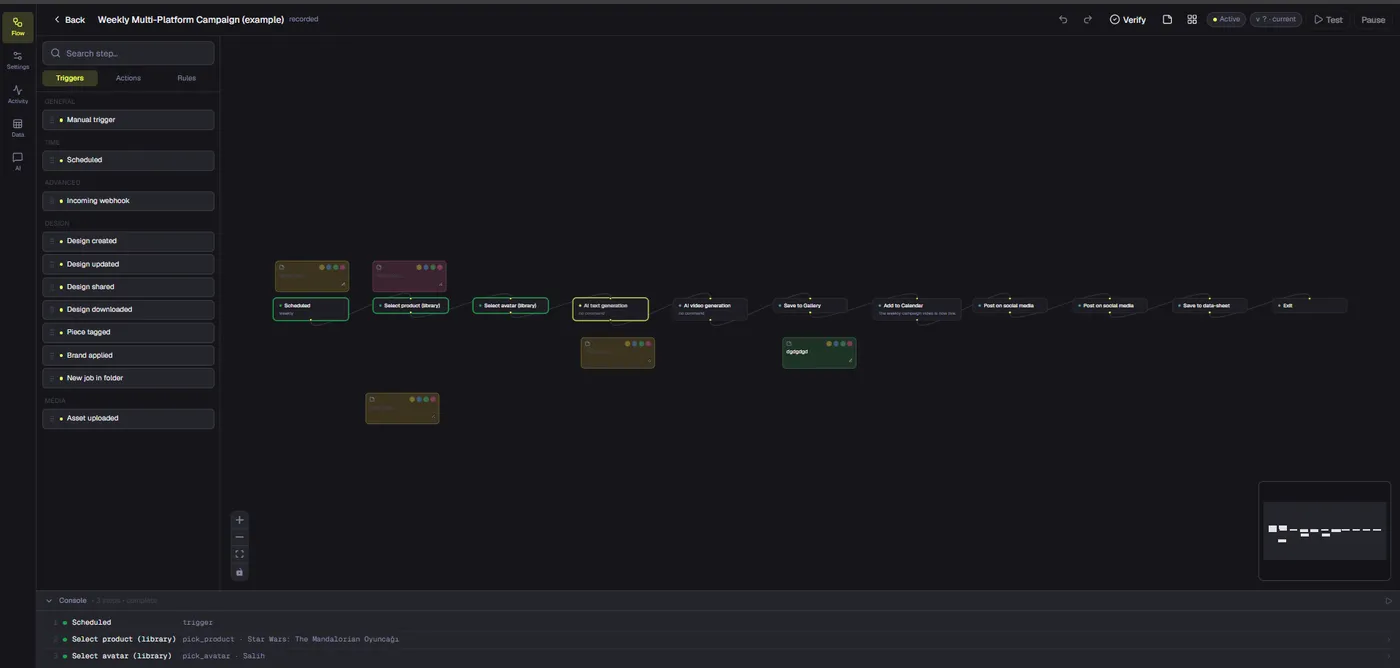
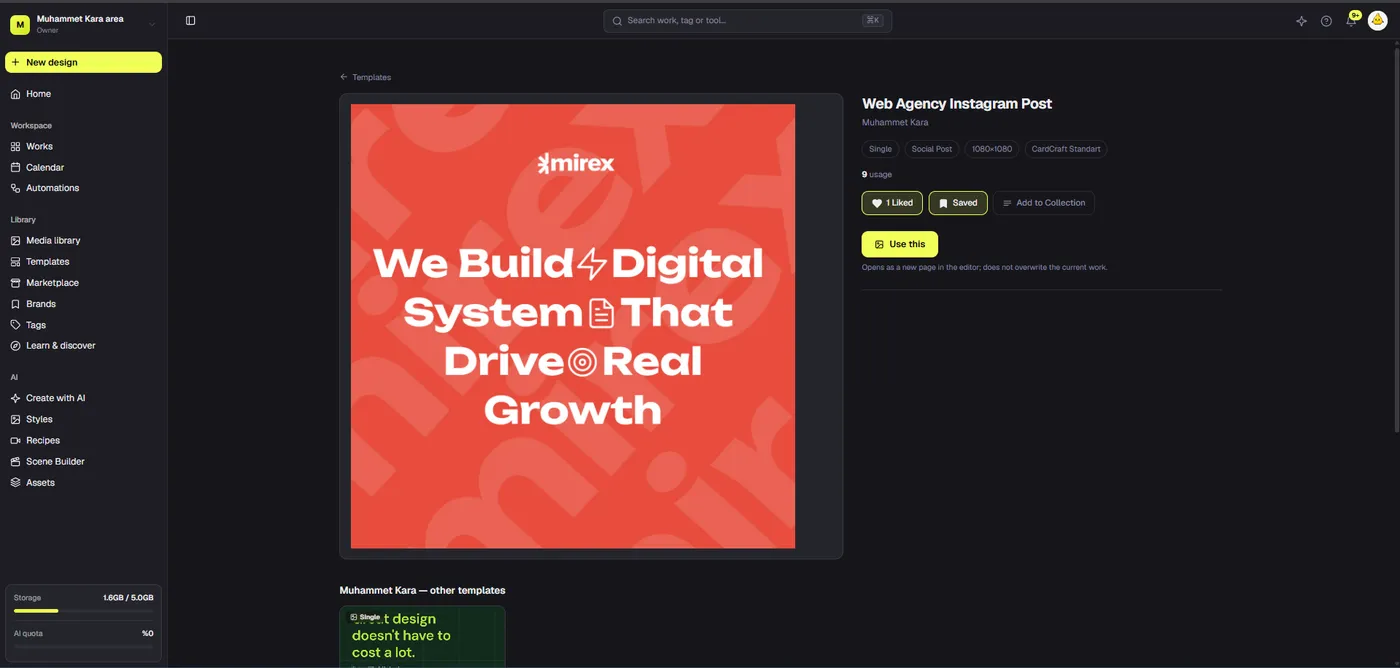
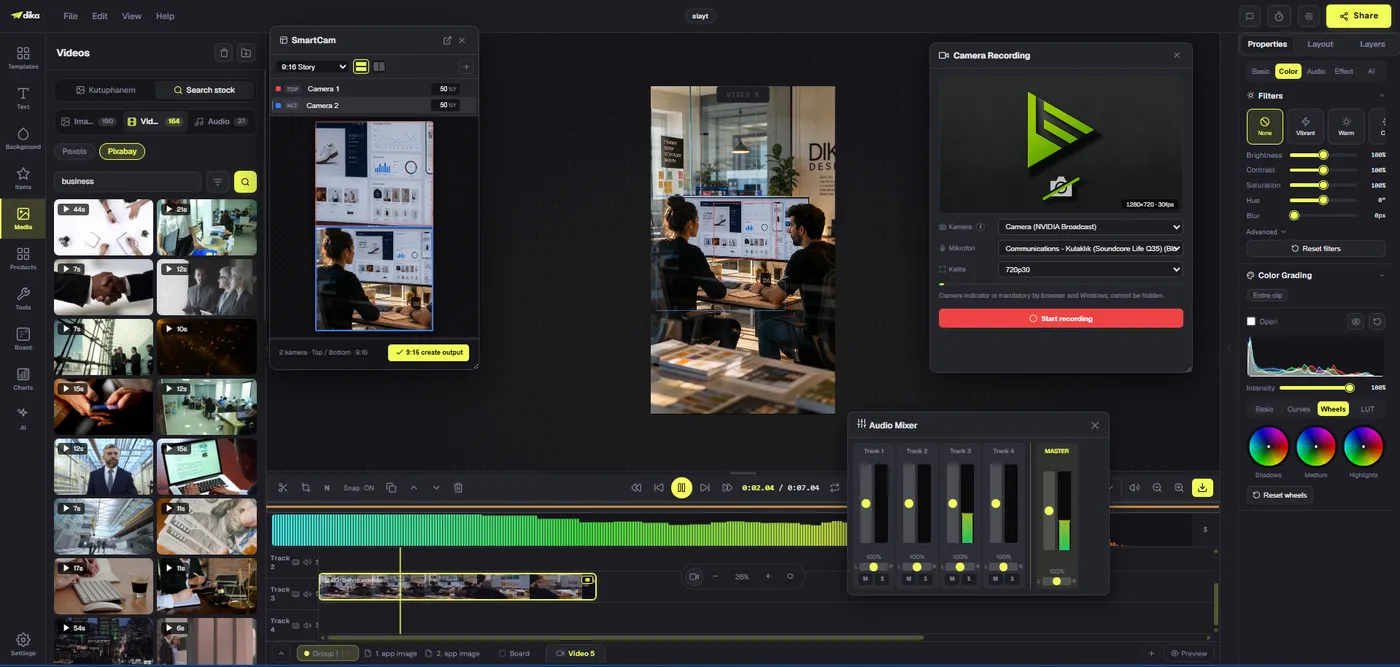
Ridimensionare le grafiche per i social è un problema di layout, non un semplice cambio di larghezza e altezza. Un post quadrato, una storia verticale e un banner largo possono condividere l’identità di una campagna pur richiedendo gerarchia del testo, ritaglio dell’immagine e aree di sicurezza diversi. Questa guida propone un flusso pratico di duplicazione, ridimensionamento e revisione, descrivendo con precisione il comportamento di Dika Studio: cambiare il canvas non sposta né scala automaticamente i suoi oggetti.
Perché ridimensionare un canvas non significa ridimensionare un design
Per ridimensionare in sicurezza le grafiche social, separa le dimensioni del canvas dalla composizione al suo interno. Trasformare una tavola quadrata in una storia verticale cambia lo spazio disponibile e le proporzioni. Non decide dove debba spostarsi il titolo, quale ritaglio dell’immagine resti utile o se il logo sia troppo vicino a un overlay dell’interfaccia. Sono decisioni editoriali e visive.
In Dika Studio, i controlli Resize documentati cambiano la dimensione del canvas mentre gli oggetti esistenti mantengono posizione e dimensione. Nulla viene riadattato in automatico. È una base utile e prevedibile, ma non uno strumento di conversione automatica. Chi crea deve riposizionare i testi, scalare le immagini in proporzione, riequilibrare gli spazi e controllare ogni risultato. Una guida che promettesse layout perfetti con un clic ingannerebbe il team che usa questo flusso.
Parti da un design sorgente con gerarchia chiara e oggetti modificabili. Se l’unico sorgente è un’immagine appiattita, cambiare le proporzioni spesso significa tagliare contenuti o stirare l’intera grafica. Tenere titolo, immagine, logo e dettagli di supporto come oggetti separati rende possibile un adattamento ponderato senza ricreare ogni elemento.
Scegli le destinazioni prima di creare il primo layout
Elenca i formati che ti servono davvero: post per il feed, storia, annuncio, banner e qualsiasi misura richiesta da un cliente. Un template va progettato pensando a quelle destinazioni, anche se parti da un solo master. Individua le proporzioni più strette e più larghe e decidi quali elementi sono essenziali in ciascuna. Se una storia verticale richiede un’altra fotografia o un testo più corto, annotalo prima del giorno dell’esportazione.
Usa i preset attuali delle piattaforme come punto di partenza invece di digitare le dimensioni a memoria. Le specifiche delle piattaforme e le aree di sicurezza dell’interfaccia possono cambiare. La documentazione di Studio elenca preset social e controlli per misure esatte, ma l’ultima parola sui requisiti di caricamento spetta alla destinazione di pubblicazione. Controlla le indicazioni aggiornate del canale prima di lanciare una campagna, invece di dare per valide le misure dell’anno scorso.
Dai a ogni versione di destinazione un nome chiaro. Instagram Story, LinkedIn Banner e Feed Quadrato dicono ai revisori a cosa serve ciascun canvas. Un design chiamato copia 3 sarà difficile da verificare in seguito. Se la campagna ha più lingue, inserisci la lingua anche nel nome della pagina, perché l’espansione del testo può cambiare il layout anche a parità di dimensioni.
Duplica prima, così il sorgente approvato resta intatto
Concludi e rivedi una composizione di partenza, poi duplica la sua pagina prima di cambiare le dimensioni. La documentazione di Dika Studio descrive un comando di duplicazione della pagina che copia oggetti, sfondo e dimensione in una nuova scheda. Rinomina il duplicato in base alla destinazione. Così hai una variante di lavoro sicura e il sorgente approvato resta invariato.
Per le varianti successive, scegli la versione esistente più vicina alle nuove proporzioni. Una storia verticale è un genitore migliore per un altro posizionamento verticale che per un banner largo. Si riduce così il riposizionamento, ma non lo si elimina. Il duplicato è un punto di partenza modificabile, non un adattamento finale.
Tieni originale e varianti insieme in un progetto o gruppo, se corrisponde al tuo flusso di lavoro. I revisori devono poter capire quale pagina è il sorgente e quali sono gli output di produzione. Non sovrascrivere il sorgente mentre sperimenti: se un ridimensionamento non riesce, scartare il duplicato è più rapido e sicuro che ricostruire l’originale.
Cambia il canvas, poi ricostruisci la gerarchia
Sul duplicato, deseleziona gli oggetti e usa i controlli di dimensione o un preset di piattaforma corrispondente. Quando il canvas cambia, verifica cosa è finito fuori dall’area di sicurezza, cosa appare troppo piccolo e dove si è aperto spazio vuoto. Sposta prima il messaggio principale, poi l’immagine, poi i dettagli di supporto e il logo. Ristabilisci un ordine di lettura coerente invece di spostare ogni oggetto dello stesso numero di pixel.
Nel passaggio da quadrato a verticale, un titolo affiancato all’immagine può richiedere una composizione impilata. Accorcia il titolo se il formato storia non riesce a ospitarlo in modo leggibile. Nel passaggio da quadrato a banner largo, l’immagine può occupare un lato mentre il testo sta sull’altro. Non limitarti a stirare il quadrato alle nuove dimensioni: tipografia, volti e logo si deformerebbero.
Controlla le relazioni, non solo le coordinate. Il titolo deve essere visibilmente dominante, la call to action facile da trovare e il marchio presente senza competere con il messaggio. Usa guide di allineamento e controlli di posizione esatta quando serve precisione, ma valuta l’equilibrio finale a occhio, alla dimensione con cui verrà visto.
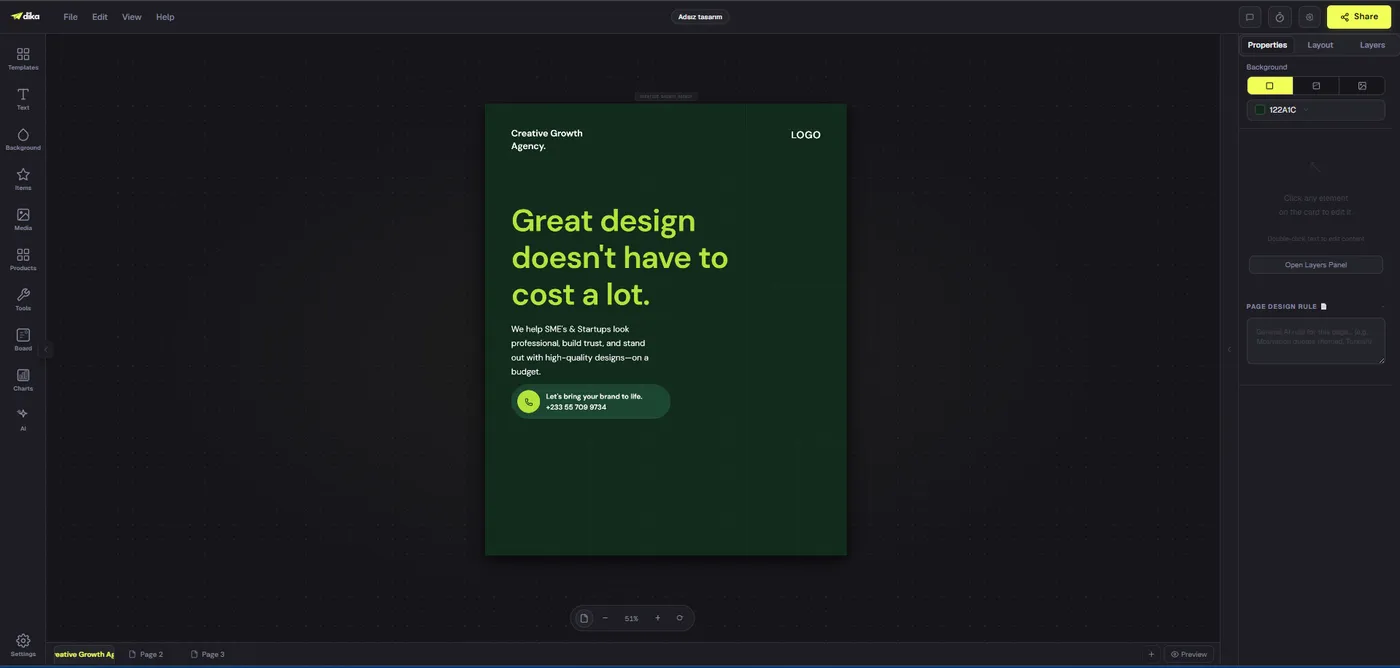
Mantieni proporzioni e soggetto delle immagini
I ritagli falliscono quando il punto focale si trova vicino a un bordo che sparisce nel nuovo formato. Prima di ridimensionare, individua il soggetto: prodotto, persona, elemento dell’interfaccia o scena. Mantienilo visibile e abbastanza grande da essere compreso. Se la fotografia di partenza non regge sia la versione larga sia quella verticale, scegli un ritaglio diverso o un’altra immagine approvata. Un template non dovrebbe mai costringere un dettaglio critico del prodotto a uscire dall’inquadratura.
Il ridimensionamento degli oggetti documentato in Dika Studio usa di default le maniglie d’angolo in modo proporzionale. L’azione d’angolo con Alt e le maniglie sui lati centrali possono rompere le proporzioni. Usa lo stiramento libero solo per oggetti progettati per tollerarlo. Loghi, volti, confezioni di prodotto e screenshot di interfacce in genere non vanno deformati. Mantieni le proporzioni e intervieni su ritaglio o posizione.
Controlla la qualità dell’immagine dopo l’esportazione. Ingrandire un sorgente piccolo può creare sfocature anche se il ritaglio sembra accettabile nell’editor. Usa asset proprietari o con licenza adeguata e sufficientemente dettagliati, e tieni presente la dimensione finale di visualizzazione. Un sorgente quadrato nitido può comunque essere un cattivo candidato per il verticale, se il soggetto non si può inquadrare senza perdere contesto.
Stabilisci regole per il testo in ogni formato
Un testo che funziona in una grafica per il feed può essere troppo denso per una storia o troppo piccolo per un banner visto in una sezione stretta della pagina. Stabilisci per ogni variante una lunghezza massima del titolo, una dimensione minima del carattere leggibile e un’alternativa chiara quando il testo è troppo lungo. L’alternativa può essere un altro layout, una riga approvata più breve o lo spostamento dei dettagli nella didascalia. Rimpicciolire il testo finché ci sta, tecnicamente, non è una strategia di design affidabile.
Rivedi a mano le interruzioni di riga. Larghezze diverse cambiano il punto in cui una frase va a capo e la parola che riceve enfasi. Tieni insieme le affermazioni importanti, evita una parola isolata alla fine del titolo e controlla che prezzo o data restino visivamente legati alla loro etichetta. Le campagne multilingue richiedono margini extra per l’espansione e per la diversa lunghezza delle parole.
Mantieni il contrasto dopo aver spostato il testo su una nuova area dell’immagine. Un titolo ad alto contrasto sul quadrato può finire su una zona chiara nel ritaglio verticale. Usa un overlay approvato, un blocco di sfondo o un’altra immagine invece di ridurre la leggibilità. Controlla il testo alla dimensione di uno smartphone e in scala di grigi se il design usa il colore per comunicare stato o gerarchia.
Rispetta l’interfaccia del canale e le aree di sicurezza
Una piattaforma può coprire parti di un creativo con pulsanti, didascalie, informazioni del profilo o controlli di navigazione. Lascia spazio attorno a testi critici e call to action. Poiché le interfacce delle piattaforme evolvono, considera i valori delle aree di sicurezza come dati da verificare per il posizionamento attuale, non come costanti permanenti inserite in ogni template.
Tieni le informazioni essenziali lontane dai bordi anche quando lo strumento mostra l’intero canvas. Un’esportazione pulita può sembrare affollata una volta inserita in una card del feed o nel player delle storie. Controlla un mockup del posizionamento o un’anteprima reale, se disponibile. Se il canale ritaglia le miniature in modo diverso dalla vista completa, ispeziona entrambi gli stati.
Per le campagne a pagamento, conferma policy specifiche del posizionamento, limiti di file e avvertenze. Una grafica ottimizzata per una storia organica può richiedere modifiche per una pubblicità. Ridimensionare non è una scusa per omettere note legali o nascondere una condizione rilevante. Se l’avvertenza obbligatoria non può restare leggibile, usa un altro layout o un altro posizionamento.
Proteggi la coerenza del brand mentre adatti
Un’identità condivisa non richiede una disposizione identica. Porta avanti palette approvata, tipografia, trattamento delle immagini e uso del logo, ma lascia che la gerarchia cambi con il formato. Un banner largo e una storia verticale possono sembrare un’unica campagna anche se immagine e testo si scambiano di posto. La coerenza nasce da decisioni ripetute, non da una geometria congelata.
Usa il brand kit come riferimento, non come promessa di trasformazione automatica. La documentazione di Dika Studio afferma che non esiste un’applicazione del brand con un clic a ogni variante: chi crea applica manualmente colori e scelte sul logo. Quando un duplicato viene ridimensionato, verifica se quelle scelte servono ancora a contrasto e riconoscibilità. Evita di ingrandire il logo solo perché il nuovo canvas ha spazio vuoto.
Registra le eccezioni specifiche del formato. Magari un colore secondario sostituisce lo sfondo abituale in un posizionamento scuro per le storie, o per il verticale serve un lockup impilato. Spiega perché l’eccezione esiste, così la campagna successiva non la scambia per un nuovo standard.
Cosa cambia quando cambia il formato?
| Elemento | Da mantenere coerente | Da riconsiderare per formato |
|---|---|---|
| Identità del brand | Marchio e palette approvati | Dimensione e posizione del lockup |
| Titolo | Messaggio centrale e famiglia di caratteri | Lunghezza, interruzioni, allineamento |
| Immagine | Soggetto e trattamento | Ritaglio, punto focale, scala |
| Call to action | Intento dell’azione | Posizione e area di sicurezza |
| Esportazione | Nomi della campagna | Dimensioni e anteprima del posizionamento |
Rivedi le varianti affiancate
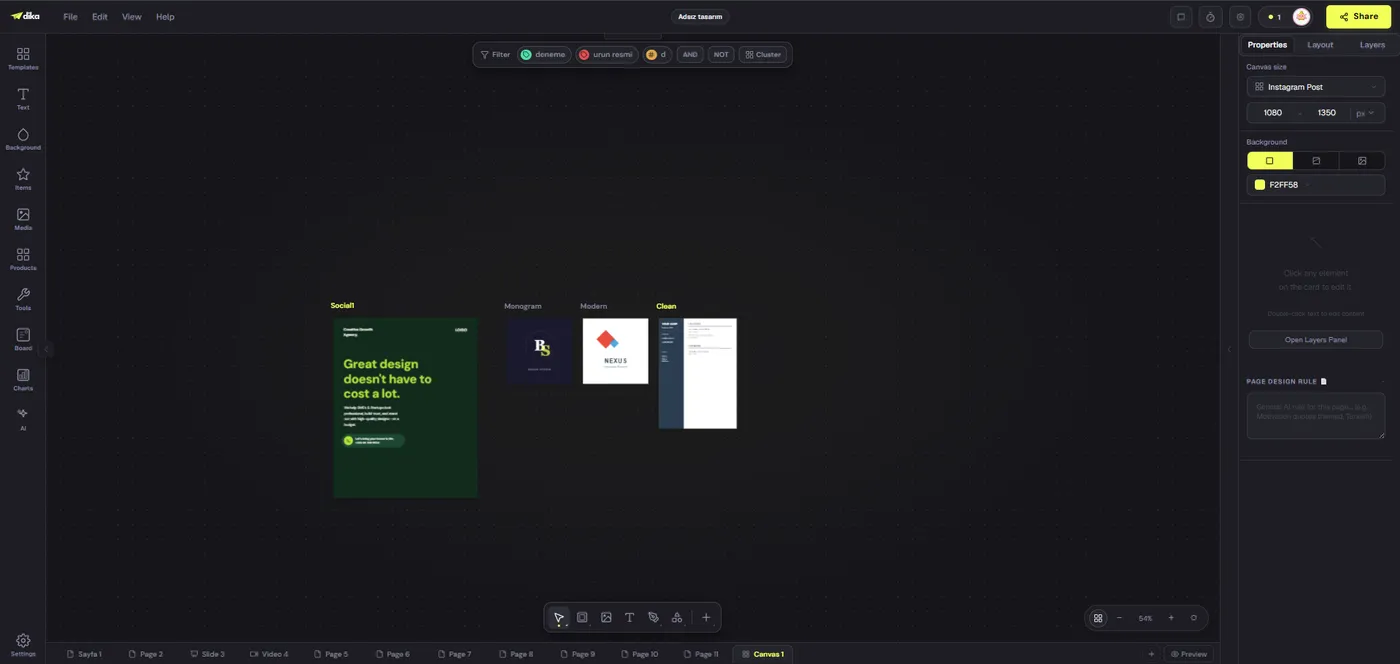
Una vista multipagina può rivelare scostamenti difficili da notare guardando un design alla volta. Confronta dimensione del titolo, rilievo del logo, equilibrio dei colori, trattamento delle immagini e posizione della call to action in tutta la famiglia. Lo screenshot del canvas infinito di Dika Studio mostra più pagine di design visibili in un unico spazio di lavoro: è un utile riferimento visivo per la revisione delle varianti, non la prova di una conversione automatica.
Ispeziona anche ogni variante singolarmente. Il confronto affiancato intercetta le incoerenze, ma solo un controllo alla dimensione reale scopre testi minuscoli o contrasti deboli su uno smartphone. Esporta file di prova e guardali dove verranno usati. Se un revisore vedrà probabilmente una miniatura, controlla la miniatura oltre all’immagine intera.
Chiedi a qualcuno che non conosce il design sorgente di individuare il messaggio della campagna in ogni misura. Se una variante comunica una priorità diversa, correggila. Un buon processo di ridimensionamento conserva la storia voluta, non solo lo stesso insieme di oggetti.
Errori comuni e correzioni migliori
Stirare l’intera composizione è il modo più rapido per rovinare loghi e fotografie: ridimensiona gli oggetti in proporzione e ricostruisci le loro posizioni. Lasciare che il titolo si sovrapponga al soggetto dell’immagine è un altro errore frequente: sposta il testo o il ritaglio. Tenere ogni riga di supporto in una storia stretta crea un risultato affollato: dai priorità alle informazioni essenziali e sposta i dettagli secondari nella didascalia, dove ha senso.
Partire dal quadrato originale per ogni destinazione può creare lavoro inutile. Duplica la variante approvata più vicina. Al contrario, duplicare ripetutamente una versione che contiene già compromessi di layout involontari può moltiplicare i difetti. Tieni un master pulito e riesamina il genitore prima di fare un’altra copia.
Non dare per scontato che un preset garantisca che il materiale sia pronto per il canale. I preset stabiliscono le dimensioni, non qualità dei contenuti, diritti, rispetto delle aree di sicurezza o policy aggiornate della piattaforma. Considerali un aiuto di misura. Il controllo qualità finale richiede ancora le domande umane: il soggetto è visibile, il testo è corretto, l’azione è chiara, l’esportazione è tecnicamente accettabile?
Una checklist di ridimensionamento ripetibile
Per ogni destinazione, duplica la pagina approvata più vicina, rinominala, scegli il preset di dimensione attuale e ispeziona tutti gli oggetti che hanno perso equilibrio. Ricostruisci la gerarchia, ritaglia senza deformare, rivedi le interruzioni di riga e controlla il contrasto. Conferma posizione del logo e aree di sicurezza. Esporta alla risoluzione prevista, poi controlla su un dispositivo o in un’anteprima realistica.
Tieni una checklist nel progetto, così un passaggio di consegne rapido non dipende dalla memoria. Registra destinazione, dimensioni, responsabile della variante, data di revisione e nome dell’esportazione. Se una piattaforma cambia la misura preferita, saprai quali varianti richiedono una nuova esportazione, invece di indovinare da una cartella di file simili.
Misura il successo da quanto lavoro si può riutilizzare senza trascinarsi dietro errori. Un buon design sorgente accelera l’adattamento, mentre un buon processo di revisione evita che un ridimensionamento veloce diventi una correzione pubblica. Ripeti il flusso prima su due formati, poi aggiungine altri quando il metodo è stabile.
Dove andare da qui
Se stai costruendo il sistema iniziale, la nostra guida ai template per i social media spiega come creare un master modificabile e testarlo con contenuti reali. Per i passaggi nel dettaglio, consulta il tutorial sui post social di Dika Studio.
Scopri la panoramica del prodotto Dika Studio per vedere lo spazio di lavoro del design, poi metti alla prova un design sorgente su una destinazione quadrata, una verticale e una larga. Lascia intatto l’originale e confronta le esportazioni. L’obiettivo non è evitare ogni ritocco manuale, ma rendere ogni ritocco deliberato, reversibile e abbastanza rapido per la produzione ricorrente.
Domande frequenti
Dika Studio riadatta automaticamente un design quando lo ridimensiono?
No. La documentazione dice che le dimensioni del canvas cambiano mentre gli oggetti esistenti mantengono posizioni e misure. Riposiziona e ridimensiona gli oggetti manualmente.
Devo duplicare un post social prima di cambiarne la dimensione?
Sì. Un duplicato preserva il sorgente approvato e ti dà una variante reversibile per la nuova destinazione.
Posso usare un preset di piattaforma invece di digitare le dimensioni?
Sì. Dika Studio offre preset di dimensione per i social e non solo. Conferma i requisiti attuali della destinazione prima di pubblicare, perché le specifiche delle piattaforme possono cambiare.
Cosa devo spostare per primo dopo il ridimensionamento?
Ricostruisci prima la gerarchia del messaggio principale, poi immagine, informazioni di supporto, logo e call to action. Controlla le relazioni invece di spostare tutti gli oggetti in modo uniforme.
Come evito che foto e loghi si deformino?
Mantieni le proporzioni e interverti su ritaglio o posizione. Nell’editor documentato il ridimensionamento proporzionale dagli angoli è il comportamento predefinito: evita le azioni che stirano un solo asse per questi asset.
Ogni formato deve avere la stessa quantità di testo?
No. Accorcia o ridistribuisci il testo di supporto quando i posizionamenti stretti lo renderebbero illeggibile. Conserva il messaggio centrale e le avvertenze obbligatorie.
Che cos’è un’area di sicurezza?
È la zona in cui i contenuti importanti restano liberi da overlay dell’interfaccia del canale e da probabili ritagli. Verifica le indicazioni aggiornate per lo specifico posizionamento.
Posso ricavare un banner largo da un post quadrato?
Sì, ma cambiare le dimensioni del canvas è solo il primo passo. Riequilibra composizione, ritaglio dell’immagine, interruzioni di riga e spaziatura per il layout largo.
Come rivedo una famiglia di post ridimensionati?
Confronta le varianti affiancate per identità e gerarchia, poi controlla ogni esportazione alla dimensione prevista o in un’anteprima realistica del canale.
Cosa devo conservare del design originale?
Conserva l’identità della campagna, il messaggio chiave, gli asset visivi approvati e un sorgente modificabile intatto. Adatta la loro disposizione a ogni formato.