Ein KI-Voiceover macht ein Produktvideo leichter überarbeitbar, doch eine synthetische Stimme ist noch keine Strategie. Käufer müssen verstehen, was das Produkt leistet, glaubwürdige Belege sehen und Aussagen hören, die zu dem passen, was auf dem Bildschirm zu sehen ist. Dieser Leitfaden zeigt, wie Sie Sprechertexte für Produktvideos schreiben, beschaffen, schneiden, untertiteln und prüfen – ohne schnelle Generierung mit einer fertigen Kampagne zu verwechseln.
Außerdem sind wir genau, was die Rolle von Dika Studio angeht. Sie können eine Mikrofonspur aufnehmen, eine lizenzierte KI-generierte Audiodatei importieren, sie im Browser-Editor gegen das Filmmaterial anordnen, den Ton mischen, Untertitel erzeugen und als MP4 exportieren. Einen eigenen, integrierten Text-to-Speech-Stimmgenerator führen wir derzeit nicht als Funktion auf. Diese Unterscheidung ist wichtig, wenn Sie Ihren Produktions-Workflow wählen.
Was ein KI-Voiceover kann – und was nicht
Ein KI-Voiceover ist Sprache, die aus einem geschriebenen Skript synthetisiert oder in einem lizenzierten, einwilligungsbasierten Workflow aus einer aufgenommenen Stimme erzeugt wird. Es kann die Produktion verkürzen, wenn ein Produktteam mehrere Sprach-, Tempo- oder Textvarianten braucht. Es kann aber nicht beurteilen, ob eine Produktaussage stimmt, spricht eine Marke nicht automatisch richtig aus und entscheidet nicht, an welcher Stelle eine Pause dem Zuschauer hilft, eine Demonstration zu verstehen. Das bleibt redaktionelle Arbeit.
Bevor Sie ein Voice-Tool auswählen, klären Sie, ob synthetische Sprache für diese Kampagne überhaupt passt. Ein Gründer, der eine persönliche Erfahrung schildert, wirkt mit einer unperfekten echten Aufnahme womöglich vertrauenswürdiger. Ein routinemäßiger Funktionsüberblick profitiert eher von einer kontrollierten Stimme, die sich anpassen lässt, wenn sich die Oberfläche ändert. Imitieren Sie niemals die Stimme einer realen Person ohne deren Erlaubnis. Halten Sie Anbieter, Stimmlizenz, Skriptversion und eine eventuell nötige Kennzeichnung fest. Eine Stimme, die plausibel klingt, ist kein Beleg für eine Einwilligung.
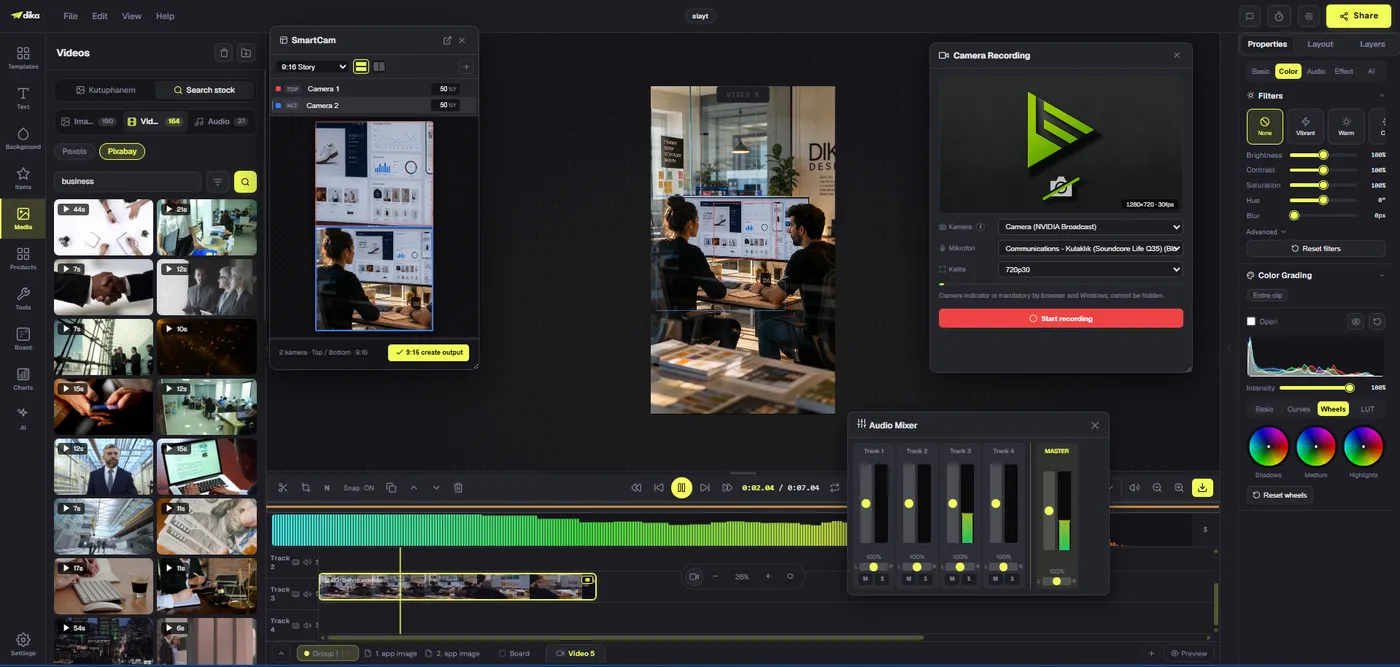
Dika Studio bietet derzeit eine Video-Timeline im Browser, Mikrofonaufnahme, Audioregler pro Spur, KI-Rauschunterdrückung, Untertitelgenerierung und MP4-Export. Einen eigenen Text-to-Speech-Generator können wir heute nicht als integrierte Funktion versprechen. Wenn Sie ein lizenziertes KI-Voiceover anderswo erzeugen, importieren Sie das Audio in Studio und schneiden es gegen das Produktmaterial. Oder Sie nehmen Ihre eigene Stimme direkt im Medienbereich auf. Sobald das Audio auf der Timeline liegt, ist der Ablauf derselbe: ausrichten, mischen, untertiteln, prüfen und exportieren.
Erst der Beweis, dann die Stimme
Ein Produktvideo sollte eine Frage beantworten: Was kann dieses Produkt für diesen Zuschauer leisten, und wie kann er es nachprüfen? Formulieren Sie vor dem Skript in einem Satz das Ziel. Bei einer Lagerverwaltungs-App könnte das lauten: „Zeigen, wie ein Manager einen vergriffenen Artikel findet, bevor eine Kundenbestellung scheitert.“ Bei einem physischen Produkt: „Zeigen, wie der Deckel auch nach wiederholter Nutzung dicht schließt.“ Der visuelle Beweis bestimmt, was die Stimme erklären muss. Wer mit einem Stimmprofil beginnt, bekommt oft eine polierte Sprache über beliebigem Bildmaterial.
Listen Sie jede Aussage des geplanten Voiceovers auf. Markieren Sie, ob sie im Video sichtbar ist, durch eine Quelle belegbar oder einschränkungsbedürftig. „Alle Lagerbestände an einem Ort sehen“ kann auf dem Bildschirm sichtbar sein. „Sparen Sie jede Woche fünf Stunden“ braucht belastbare Belege und Kontext. Lässt sich eine Aussage nicht stützen, formulieren Sie sie um oder streichen Sie sie, bevor Sie Audio generieren oder aufnehmen. Diese Prüfung ist vor dem Schnitt deutlich günstiger als danach, wenn Untertitel, Grafiken und lokalisierte Varianten an der Zeile hängen.
Legen Sie Ausspielort und Länge fest. Ein Produkt-Teaser für den Social-Feed muss schneller zum Beweis kommen als ein Onboarding-Walkthrough. Schätzen Sie die Sprechdauer, indem Sie das Skript in natürlichem Tempo laut lesen. Lassen Sie dem Zuschauer Raum, die Oberfläche zu betrachten. Wenn jede Sekunde mit Sprache gefüllt ist, bleibt keine Zeit, die Produktaktion zu erfassen. Das Voiceover soll die Aufmerksamkeit lenken, nicht jeden Klick erzählen, den das Bild ohnehin erklärt.
Ein Skript schreiben, das den Schnitt übersteht
Bauen Sie das Skript in kurzen Beats auf: Einstiegsproblem, Produktaktion, Beleg, Einwand und nächster Schritt. Ein Beat sollte in der Regel zu einer visuellen Entscheidung passen. Vermeiden Sie Absätze, die von fünf unzusammenhängenden Screenshots abhängen. Schreiben Sie die sichtbare Handlung in einer zweiten Spalte neben die gesprochene Zeile. So fallen Abweichungen sofort auf: Sagt der Sprecher „Wählen Sie die Vorlage aus“, während der Bildschirm einen Export-Dialog zeigt, muss entweder der Clip oder die Zeile verschoben werden.
Schreiben Sie, wie man spricht, nicht wie eine Broschüre. Kurze Sätze lassen sich leichter sprechen, untertiteln und neu aufnehmen. Lösen Sie Abkürzungen auf, die eine synthetische Stimme falsch lesen könnte, und liefern Sie Aussprachehinweise für Produktnamen, Akronyme und ungewöhnliche Nachnamen. Schreiben Sie Zahlen so, wie das Publikum sie hören soll, wenn es auf Genauigkeit ankommt. „Vierundzwanzig sieben“ und „zwei-vier-sieben“ klingen unterschiedlich, und ein Preis braucht sorgfältigen Kontext. Testen Sie die Zeile im Zielakzent, statt anzunehmen, dass eine Aussprache weltweit funktioniert.
Lesen Sie das Skript, ohne auf das Bild zu schauen. Ist die gesprochene Botschaft verwirrend, rettet sie der Schnitt nicht. Sehen Sie sich dann das Bild ohne Ton an. Fehlt der Produktbeleg, rettet ihn auch kein Voiceover-Feinschliff. Ein wirksames Produktions-Briefing enthält sowohl die gesprochene Zeile als auch das Bild, das sie glaubwürdig macht. Holen Sie Rechts- und Produktprüfer früh in diese Phase, denn sie verhindern oft die teuersten späten Korrekturen.
| Beat | Aufgabe des Voiceovers | Visueller Beleg | Prüfrisiko |
|---|---|---|---|
| Hook | Ein relevantes Problem benennen | Die Aufgabe oder den Schmerzpunkt zeigen | Übertriebene Aussage |
| Aktion | Aufmerksamkeit lenken | Echte Oberfläche oder reale Produktnutzung | Veralteter Bildschirm |
| Beleg | Ein belegbares Ergebnis nennen | Sichtbares Ergebnis | Ungeprüfte Kennzahl |
| Einwand | Eine Einschränkung klarstellen | Relevantes Detail | Fehlender Vorbehalt |
| Nächster Schritt | Eine klare Handlungsaufforderung geben | Ziel oder letztes Bild | Falsche URL oder falsches Angebot |
Eine Stimme wählen: Rechte und Zielgruppe im Blick
Wenn Sie einen externen KI-Stimmanbieter nutzen, vergleichen Sie Stimmen im Kontext des gesamten Skripts, nicht anhand einer Fünf-Wort-Demo. Achten Sie auf Aussprache, Atemmuster, betonte Silben und emotionale Brüche. Eine dramatische Trailerstimme kann eine routinemäßige Software-Demo weniger glaubwürdig wirken lassen. Eine leise Lesung kann unter energiegeladenem Material untergehen. Die beste Stimme ist die, die der Zuschauer bei normaler Wiedergabegeschwindigkeit versteht und der er vertraut.
Prüfen Sie die Lizenz vor dem Export. Eine kostenlose Demostimme kann für kommerzielle Zwecke gesperrt sein. Manche Dienste erlauben breite Nutzung, schränken aber Stimmklonen, Weitergabe oder Modelltraining ein. Bewahren Sie Lizenzbedingungen und Einwilligungsnachweis bei den Kampagnenmaterialien auf. Bei einer geklonten oder individuellen Stimme sollte die schriftliche Erlaubnis die vorgesehenen Kanäle, Gebiete und die Laufzeit abdecken. Verlassen Sie sich bei einer lange laufenden bezahlten Kampagne nicht auf die beiläufige Zustimmung eines Kollegen im Chat. Zitiert das Skript einen Kunden, holen Sie die Erlaubnis für dieses Zitat separat ein.
Erzeugen Sie ein kurzes Muster mit schwierigen Produktbegriffen. Testen Sie es mit der Zielgruppe oder einem Muttersprachler, wenn sprachliche Nuancen eine Rolle spielen. Wenn der Anbieter einen Namen wiederholt falsch ausspricht, sind phonetische Schreibweisen, SSML-Steuerung oder eine menschliche Aufnahme möglicherweise zuverlässiger als dutzende neu generierte Takes. Behalten Sie das Ergebnis als saubere Audiodatei mit beschreibendem Namen, etwa product-feature-voice-en-v02, und notieren Sie das exakte Skript dazu.
Menschliche Stimme aufnehmen, wenn Authentizität zählt
KI-Voiceovers sind eine Option, kein Pflichtschritt. Ein echter Produktexperte kann überzeugender sein, wenn die Geschichte Verantwortlichkeit oder eine bestimmte Perspektive verlangt. Der Medienbereich von Dika Studio kann Mikrofonton im Browser aufnehmen. Ist der Video-Editor geöffnet, lässt sich die Aufnahme auf der aktuellen Spur platzieren; andernfalls holen Sie sie aus der Mediathek. Prüfen Sie vor einem vollständigen Take die Browser-Berechtigungen und den Mikrofoneingang. Nehmen Sie zehn Sekunden auf, hören Sie sie an und beheben Sie zuerst Raumhall oder Übersteuerung.
Nutzen Sie einen ruhigen Raum, einen gleichbleibenden Mikrofonabstand und ein kurzes Skript in überschaubaren Abschnitten. Lassen Sie vor und nach jedem Take eine Sekunde Stille, damit Schnitte keine Wörter anschneiden. Verspricht sich jemand, sollte er pausieren und den Satz neu beginnen, statt eine holprige Fortsetzung zu erzwingen, nur um ein paar Sekunden zu sparen. Ein sauberer Take lässt sich leichter schneiden als eine perfekt klingende Stimme mit unklarer Betonung. Die KI-Rauschunterdrückung von Dika kann bei Hintergrundgeräuschen helfen, aber hören Sie sich das Ergebnis an, statt anzunehmen, dass die Bearbeitung jede Aufnahme verbessert.
Manche Teams fahren mit einem Hybridansatz gut. Sie nehmen die Eröffnung des Gründers auf und nutzen für sich wiederholende Bedienschritte eine lizenzierte synthetische Stimme, oder sie testen mit KI-Entwürfen das Timing, bevor die finale menschliche Spur aufgenommen wird. Wenn Sie Stimmen mischen, gestalten Sie den Übergang bewusst. Ein plötzlicher, unerklärter Wechsel klingt wie ein Schnittfehler. Bewahren Sie die Originaldateien auf, damit das Team eine Formulierung korrigieren kann, ohne das ganze Video neu aufzubauen.
Den Sprechertext in die Video-Timeline einbauen
Importieren Sie die Sprachdatei neben Produktmaterial, Screenshots und Musik. Halten Sie Stimme, Musik, Effekte und Bild möglichst auf getrennten Spuren. Die Browser-Timeline von Dika Studio unterstützt Trimmen, Teilen, Verschieben von Clips und mehrspurige Anordnung. Legen Sie den gesprochenen Beleg neben die passende Produktaktion und spielen Sie die Sequenz in normaler Geschwindigkeit ab. Richten Sie den Schnitt nicht allein an der Wellenform aus. Der Zuschauer braucht einen Moment, um dorthin zu schauen, wohin ihn die Zeile lenkt.
Beginnen Sie mit einem groben Bildschnitt und schieben Sie dann den Sprechertext an die richtige Stelle. Kürzen Sie lange Atemzüge oder Leerlauf, ohne den natürlichen Rhythmus zu zerstören. Läuft die Stimme zu lang, kürzen Sie das Skript, statt sie zu beschleunigen. Extremes Time-Stretching macht selbst gute Sprache schwer verständlich. Endet das Bild vor dem Satz, verlängern Sie die Einstellung nur, wenn sie informativ bleibt; andernfalls ergänzen Sie eine passende Nahaufnahme oder teilen den Gedanken auf. Füllen Sie die Lücke nicht mit einer fremden Stock-Szene.
Ändert sich ein Produktbildschirm während der Produktion, ersetzen Sie das betroffene Material und prüfen die zugehörige Zeile erneut. Ein Voiceover, das für ein älteres Menü aufgenommen wurde, kann nach einem UI-Release irreführend werden. Führen Sie im Kampagnen-Briefing eine Zuordnung von Einstellung zu Skript, damit sich Korrekturen eingrenzen lassen. Dika Studio erlaubt es, Clips auf der Timeline anzupassen, aber das Team muss trotzdem entscheiden, welchen Produktstand das Video abbildet.
Auf Verständlichkeit mischen, nicht nur auf Lautstärke
Sprache sollte auch auf dem Smartphone-Lautsprecher bei mittlerer Lautstärke verständlich bleiben. Stellen Sie im Audiomixer die Pegel pro Spur und den Master-Bus ein. Dika Studio bietet außerdem Panorama, Stummschaltung, Solo und Audio-Presets. Beginnen Sie mit sauberem Sprechertext und ziehen Sie dann die Musik darunter hoch. Schalten Sie die Musik zwischendurch stumm, um zu prüfen, ob die Stimme selbst klar ist. Funktioniert die Mischung nur bei hoher Lautstärke, stimmt die Balance nicht. Hören Sie über die tatsächlich exportierte Datei, nicht nur über die Editor-Vorschau.
Achten Sie auf die Übergänge zwischen Stimmsegmenten. Mehrere synthetische Generierungen können unterschiedliche Rauschpegel, Lautstärken und Klangfarben haben. Auch eine menschliche Nachaufnahme von einem anderen Tag kann sich genauso sprunghaft anhören. Verwenden Sie einheitliche Bearbeitung und vergleichen Sie benachbarte Zeilen bei laufendem Bild. Glätten Sie nicht jede Pause und jeden Atemzug; ein natürlicher Rhythmus hilft Zuschauern, einen neuen Begriff zu verarbeiten. Eine Produktdemo mit dauerhaftem, ununterbrochenem Sprechen mag dem Cutter effizient erscheinen, ermüdet den Käufer aber.
Verlassen Sie sich nicht darauf, dass Musik Vertrauen schafft. Musik kann das Tempo stützen, aber auch Aussprachefehler überdecken und rechtliche Hinweise schwerer verständlich machen. Klären Sie die Rechte am Titel und prüfen Sie die Audioregeln der Plattform. Erstellen Sie bei Bedarf eine Prüfversion nur mit Stimme. So findet ein Reviewer einen falschen Preis, eine falsche Kennzahl oder Anweisung leichter, ohne abgelenkt zu werden.
Untertitel aus der finalen Tonspur erzeugen
Untertitel sind ein eigener Qualitätsdurchgang. Dika Studio kann zeitgesteuerte Untertitel aus dem Audio ausgewählter Clips per Spracherkennung auf dem Gerät erzeugen und SRT oder VTT importieren. Erzeugen Sie Untertitel erst, wenn Wortlaut und Timing des Voiceovers feststehen. Sonst zieht jede geänderte Zeile eine Untertitelkorrektur nach sich. Prüfen Sie Produktnamen, Zahlen, Akronyme, Angebotsbedingungen und Zeichensetzung, indem Sie gegen das Bild hören. Automatische Spracherkennung kann hilfreich sein und trotzdem genau dort falsch liegen, wo es auf Genauigkeit am meisten ankommt.
Halten Sie Untertitel im sicheren Bereich des Zielformats lesbar. Bei einem Hochformat-Clip können Plattformelemente den unteren Bereich überdecken. Dieselbe Untertitelposition, die in einem 16:9-Website-Video funktioniert, kann in einem Social-Feed eine Produktdemonstration verdecken. Testen Sie den Export auf dem Smartphone. Die aktive Untertitelspur von Dika wird ins Videobild gerendert; schalten Sie sie stumm, erhalten Sie eine Ausgabe ohne Untertitel. Benennen Sie die Versionen eindeutig, damit niemand die falsche hochlädt.
Untertitel dürfen den visuellen Beleg nicht ersetzen. Eine Zeile wie „Einrichtung mit einem Klick“ macht einen komplizierten Vorgang nicht wahr. Taucht eine Aussage im Voiceover, in den Untertiteln und in der Bildschirmgrafik auf, müssen alle drei Ebenen gleich korrigiert werden, wenn sich die Aussage ändert. Nutzen Sie eine einzige freigegebene Textquelle und führen Sie vor dem Export einen letzten Abgleich durch.
Wenn ein sprechender Presenter synchrone Sprache braucht
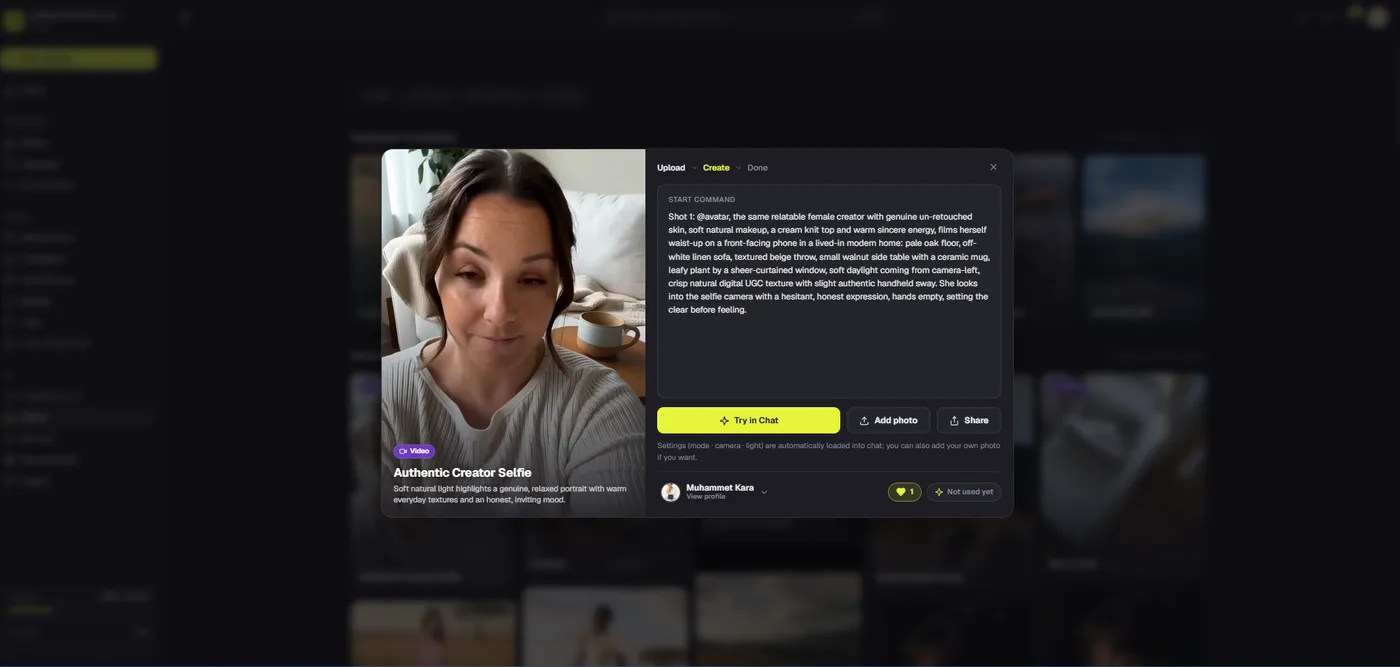
Ein sprechender Avatar bringt ein weiteres Risiko mit: Lippen, die nicht zum Sprechertext passen. Das Marketing Studio von Dika Studio kann Videos im Werbestil erzeugen und wendet im Szenario mit sprechendem Avatar automatisch Lippensynchronisation an. Dieser Ablauf unterscheidet sich von der Auswahl eines Lip-Sync-Modells im allgemeinen Menü zur Videogenerierung. Nutzen Sie das geführte Szenario, wenn ein Presenter-Format wirklich sinnvoll ist, und prüfen Sie das Ergebnis genau. Eine scheinbare Übereinstimmung in einer winzigen Vorschau kann auf einem großen Bildschirm oder bei einem schwierigen Eigennamen scheitern.
Wählen Sie ein Presenter-Format, weil es der Botschaft hilft, nicht weil es verfügbar ist. Für Software-Verhalten ist eine echte Bildschirmaufnahme oft der bessere Beleg. Bei einem physischen Artikel kann eine Produktnahaufnahme stärker sein. Macht ein generierter Presenter eine Aussage zur Leistung, braucht sie dieselbe Absicherung wie die Aussage eines menschlichen Sprechers. Das Modell übernimmt keine Haftung für die Richtigkeit Ihres Marketings. Pflegen Sie eine Kennzeichnungsrichtlinie, die zu den Kanälen und Rechtsräumen passt, in denen die Kampagne läuft.
Die Bedeutung lokalisieren, nicht nur die Tonspur
KI-Stimmen machen mehrere Sprachversionen verlockend. Passen Sie das Skript aber zuerst für jede Zielgruppe an. Angebote, Beispiele, Maßeinheiten und Produktvokabular brauchen womöglich andere Formulierungen. Eine wörtliche Übersetzung kann grammatisch korrekt und im Kontext trotzdem irreführend sein. Setzen Sie einen Sprecher oder Reviewer ein, der den Markt versteht, nicht nur die Ausgangssprache. Prüfen Sie die Aussprache der Marke und lokaler Produktnamen in jeder Zielstimme.
Mit der gesprochenen Sprache ändert sich auch das Timing. Eine Szene, die auf Englisch vier Sekunden dauert, braucht in einer anderen Sprache vielleicht sechs. Öffnen Sie den Schnitt erneut, prüfen Sie jeden Cut und erzeugen Sie die Untertitel aus der finalen Spur neu. Legen Sie keine längere Übersetzung über eine kurze Szene und beschleunigen Sie sie nicht, bis die Wörter passen. Ist die Produktoberfläche lokalisiert, zeigen Sie die passende Oberfläche. Wenn nicht, erklären Sie, was der Zuschauer sieht, statt eine Sprachoption anzudeuten, die es nicht gibt.
Nennen Sie in den Dateinamen Sprache, Region, Kanal und Revision. Führen Sie pro Markt eine freigegebene Masterversion. Das macht spätere Preis- oder Funktionsupdates handhabbar. Ändert sich eine Aussage, identifizieren Sie jede Sprachversion, die sie wiederholt. Der Komfort der KI-Stimmgenerierung ist nur nützlich, wenn eine saubere Verwaltung all diese Dateien konsistent hält.
Prüfen, exportieren und das richtige Ergebnis messen
Lassen Sie vor dem Export einen Reviewer Skript, Bild, Untertitel und Ziel-Link abgleichen. Hören Sie das Voiceover, ohne auf den Bildschirm zu schauen, und sehen Sie sich das Video anschließend ohne Ton an. Beide Durchgänge decken unterschiedliche Lücken auf. Prüfen Sie die erste Belegeinstellung, das Timing des Angebots, die Aussprache, die Tonbalance und ob der abschließende Call to Action zur tatsächlichen Landingpage passt. Halten Sie fest, welche Version freigegeben wurde. Eine Datei namens „final“ ist kein Freigabeprozess.
Dika Studio exportiert den Browser-Schnitt als MP4. Wählen Sie Auflösung und Seitenverhältnis passend zum Ausspielort, warten Sie, bis das Rendering abgeschlossen ist, und öffnen Sie die heruntergeladene Datei. Prüfen Sie das gesamte Video auf Smartphone und Desktop auf schwarze Bilder, fehlenden Ton, abgeschnittenen Text und wegdriftende Untertitel. Laden Sie, wo praktikabel, eine Testversion hoch, denn soziale Plattformen können die Datei anders beschneiden und komprimieren als die Editor-Vorschau. Halten Sie das Quellprojekt für spätere Korrekturen bereit.
Bewerten Sie das Voiceover nach Verständlichkeit und Kampagnenergebnis, nicht danach, wie menschlich das Modell klingt. Verfolgen Sie, ob Zuschauer den Beleg-Moment erreichen, ob Support-Anfragen Verwirrung offenbaren und ob der richtige nächste Schritt erfolgt. Eine neue Stimme kann einnehmender, aber weniger klar sein; ein kürzeres Skript kann besser abschneiden als eine klangvollere Lesung. Testen Sie möglichst jeweils nur eine Variable. Stimme, Skript, Material und Angebot beeinflussen alle das Ergebnis.
Sichern Sie für die nächste Produktion das freigegebene Skript und die Aussprachehinweise, nicht nur das exportierte Audio. Bauen Sie eine wiederverwendbare Checkliste für Rechte, Aussagen, Untertitel und die Prüfung der finalen Datei. So wird aus jeder Kampagne ein besserer Prozess statt einer Ansammlung unzusammenhängender MP4-Dateien. Entdecken Sie den Video-Arbeitsbereich von Dika Studio, nutzen Sie unseren Untertitel-Leitfaden für die Untertitelprüfung oder besuchen Sie die Dika-Startseite für unsere übrigen digitalen Leistungen.
Häufig gestellte Fragen
Erzeugt Dika Studio KI-Stimmen aus Text?
Einen eigenen integrierten Text-to-Speech-Generator versprechen wir derzeit nicht. Sie können lizenziertes generiertes Audio importieren oder ein Mikrofon-Voiceover aufnehmen und beides in Studio schneiden.
Kann ich in Dika Studio mein eigenes Voiceover aufnehmen?
Ja. Der Medienbereich kann Mikrofonton aufnehmen, und Sie können die Aufnahme auf der Video-Timeline platzieren.
Kann ich ein KI-Voiceover von einem anderen Dienst importieren?
Ja. Nutzen Sie einen lizenzierten Audio-Export, importieren Sie ihn als Medium und richten Sie ihn auf einer separaten Spur am Material aus.
Sollte ich für ein Produktvideo eine geklonte Stimme verwenden?
Nur mit ausdrücklicher Erlaubnis und einer Lizenz, die Ihre geplante Nutzung abdeckt. Bewahren Sie Einwilligung und Nutzungsbedingungen bei den Kampagnenunterlagen auf.
Wie klingt ein KI-Voiceover natürlich?
Schreiben Sie kurze gesprochene Sätze, testen Sie die Aussprache der Produktnamen, behalten Sie sinnvolle Pausen bei und prüfen Sie das gesamte Skript gegen das Bild.
Unterstützt Dika Studio Lippensynchronisation für sprechende Avatare?
Das Marketing Studio wendet im Szenario mit sprechendem Avatar automatisch Lippensynchronisation an. Prüfen Sie den fertigen Clip auf Genauigkeit und Eignung.
Kann Dika Studio Untertitel aus dem Sprechertext erstellen?
Ja. Es kann das Audio ausgewählter Clips auf dem Gerät in zeitgesteuerte Untertitel transkribieren. Prüfen Sie danach jeden Namen, jede Zahl und jede Aussage.
Was tun, wenn mein Voiceover länger ist als das Video?
Schreiben Sie das Skript um oder teilen Sie es auf und passen Sie dann die betroffenen Einstellungen an. Vermeiden Sie extreme Tempoänderungen oder fachfremdes Füllmaterial.
Was sollte vor der Veröffentlichung geprüft werden?
Prüfen Sie Belege für Aussagen, Stimmrechte, Aussprache, Untertitelgenauigkeit, Tonbalance, Bildausschnitt, die Wiedergabe der finalen MP4 und den Ziel-Link.
Wie verwalte ich mehrere Sprachversionen?
Passen Sie jedes Skript an seinen Markt an, prüfen Sie Aussprache und Timing, erzeugen Sie die Untertitel neu und benennen Sie jede freigegebene Version eindeutig.