Die Größen von Video-Anzeigen für Instagram, TikTok und YouTube hängen vom Placement ab, nicht nur vom Namen der Plattform. Ein vertikales Reel, eine TikTok-In-Feed-Anzeige, ein YouTube Short und ein horizontales YouTube-Video können dieselbe Kampagnenidee teilen, brauchen aber unterschiedliche Bildausschnitte und Prüfungen. Dieser Leitfaden trennt Seitenverhältnis von Auflösung, nennt praxistaugliche Arbeitsmaße und zeigt, wie Sie wichtige Informationen vor Plattform-Overlays schützen.
Dika Studio kann ratiospezifische MP4-Videos aus einer Timeline im Browser zusammenstellen und exportieren. Das ersetzt nicht die Prüfung der aktuellen Anforderungen und der Vorschau im jeweiligen Werbeanzeigenmanager. Bauen Sie zuerst die Story, passen Sie sie für die gebuchten Placements an und prüfen Sie dann die ausgelieferte Datei und ihr tatsächliches Erscheinungsbild.
Warum die Anzeigengröße beim Placement beginnt
Es gibt keine einheitliche Größe für Video-Anzeigen. Instagram Reels, TikTok In-Feed, YouTube Shorts und horizontales YouTube-Inventar bieten unterschiedliche Sichträume. Beginnen Sie mit dem exakten Placement und Anzeigentyp im Mediaplan. Eine 9:16-Datei kann vom System akzeptiert werden und im gewählten Placement trotzdem beschnitten, mit Balken versehen oder von Bedienelementen verdeckt sein. Halten Sie für jede Version Seitenverhältnis, Auflösung, Dauer, Dateityp, Landing Page und Prüfperson fest, bevor jemand im Schnitt etwas skaliert.
Trennen Sie Seitenverhältnis und Auflösung. Das Seitenverhältnis beschreibt die Form, etwa 9:16 hochkant oder 16:9 quer. Die Auflösung beschreibt Pixel, etwa 1080 mal 1920. Die Safe Area beschreibt, wo wichtige Wörter und Produktdetails sichtbar bleiben, nachdem Untertitel, Kontoinformationen, Buttons oder Calls-to-Action erscheinen. Eine erfüllte Pixelempfehlung garantiert noch keine brauchbare Anzeige. Nutzen Sie die aktuelle Vorschau und die Safe-Zone-Tools der Plattform als letzten Test, denn Oberflächen und Anforderungen ändern sich.
Erstellen Sie eine Liefermatrix für die tatsächliche Kampagne. Wenn der Plan nur Hochformat-Inventar bucht, kann ein vertikales Master genügen. Umfasst der Plan horizontale YouTube-Anzeigen, schneiden Sie eine eigens dafür gedachte Querformat-Version. Vermeiden Sie es, für eine Sammlung von Größen zu zahlen, die niemand ausspielt, und verlassen Sie sich bei wichtigen Aussagen nicht auf automatische Zuschnitte.
Gängige Maße für Instagram, TikTok und YouTube
Eine praxistaugliche vertikale Produktionsfläche misst 1080 mal 1920 Pixel bei 9:16 für Instagram Reels, TikTok In-Feed und YouTube Shorts. Die Reels-Hinweise von Meta betonen Hochformat, Ton und Kernbotschaften innerhalb der Safe Area. TikTok empfiehlt 9:16 hochkant für In-Feed-Auktionsanzeigen; das veröffentlichte Minimum für einige Nicht-Spark-Anzeigen liegt unter 1080 mal 1920, dieses Full-HD-Maß ist also ein Arbeitsziel, kein allgemeingültiges Mindestmaß. Google empfiehlt 9:16 für Shorts und nennt 1080 mal 1920 als Full-HD-Beispiel im Hochformat.
Für eine horizontale YouTube-Videoanzeige ist 1920 mal 1080 bei 16:9 ein brauchbares Full-HD-Master. Google kennt in manchen Kampagnenkontexten auch quadratisches Video mit 1080 mal 1080. Die genaue Dauer und das akzeptierte Format hängen vom Anzeigenprodukt, vom Kampagnentyp und manchmal vom Land ab. Bestätigen Sie die aktuellen Spezifikationen beim Upload der Anzeige, statt sich auf ein altes Datenblatt zu verlassen.
Betrachten Sie diese Maße als Ausgangsflächen. Exportieren Sie in der gewählten Größe und prüfen Sie dann das tatsächliche Placement. Schneidet eine automatische Variante das Produkt ab oder verdeckt sie das Angebot, erstellen Sie eine maßgeschneiderte Version. Technische Akzeptanz ist nicht dasselbe wie redaktionelle Freigabe.
| Placement | Arbeits-Seitenverhältnis | Gängige Full-HD-Fläche | Prüfen |
|---|---|---|---|
| Instagram Reels | 9:16 | 1080 x 1920 | Safe Zone und Vorschau von Meta |
| TikTok In-Feed | 9:16 | 1080 x 1920 | Anzeigentyp und Bedienelemente |
| YouTube Shorts | 9:16 | 1080 x 1920 | Shorts-Vorschau |
| YouTube horizontal | 16:9 | 1920 x 1080 | Lesbarkeit im breiten Player |
| Quadratische Variante | 1:1 | 1080 x 1080 | Unterstützung im Placement |
Instagram Reels: Platz für die Oberfläche lassen
Ein vertikales Reel füllt ein Smartphone, doch Zuschauer sehen nicht nur Ihre Videodatei. Kontodetails, Plattform-Untertitel, Reaktions-Buttons und ein Call-to-Action-Bereich können mit Ihrem eigenen Text konkurrieren. Halten Sie Produkt, Angebot und wesentliche Belege von den Rändern fern, die am ehesten verdeckt werden. Es gibt keinen magischen Rand, der für jedes Gerät und jede Überarbeitung der Oberfläche stimmt. Nutzen Sie den aktuellen Safe-Zone-Checker von Meta und die Vorschau für das gewählte Placement.
Bauen Sie das erste Bild so, dass es mit und ohne Ton funktioniert. Audio kann Emotion erzeugen, doch Produkt oder Problem sollten lesbar sein, bevor sich jemand entscheidet weiterzuschauen. Machen Sie Untertitel auf dem Smartphone groß genug und setzen Sie Preis oder Datum nicht nur in winziger Schrift ein. Ein scharfes MP4 mit 1080 mal 1920 kann trotzdem scheitern, wenn seine Kernbotschaft in der realen Betrachtungsgröße unlesbar wird.
Nutzt die Kampagne auch Instagram-Feed-Placements, prüfen Sie diese separat. Bei einem Feed-Zuschnitt genügt es vielleicht, einen Titel zu verschieben; ein anderer braucht eine andere Nahaufnahme. Das letzte Bild sollte zum aktuellen Angebot der Landing Page passen. Vermeiden Sie ein schönes Reel, das eine Produktfarbe oder einen Rabatt verspricht, den die verlinkte Seite nicht bieten kann.
TikTok In-Feed: den richtigen Anzeigentyp wählen
TikToks Vorgabe für 9:16 hochkant ist eine Möglichkeit, den Smartphone-Bildschirm zu nutzen, keine Aufforderung, jeden Rand mit Text zu füllen. Lassen Sie Platz für Plattform-Bedienelemente und machen Sie das Motiv früh klar. Besteht der Anfang aus einer leeren Logo-Animation, springen Zuschauer womöglich ab, bevor sie das Produkt sehen. Eine echte Handlung, ein Einwand oder ein Produktdetail gewinnt Aufmerksamkeit oft effizienter als dekorative Bewegung.
Halten Sie fest, ob die Kampagne Spark- oder Nicht-Spark-Anzeigen nutzt. Eine Spark-Anzeige kann auf einen bestehenden Post zurückgreifen; Nicht-Spark-Uploads folgen einer eigenen Spezifikation. Dauer und Untertitelverhalten sind in diesen Abläufen nicht identisch. Prüfen Sie den Ads Manager erneut, sobald der Kampagnentyp gewählt ist. Bewahren Sie die Exportquelldateien auf, damit ein Editor auf eine Ablehnung reagieren kann, ohne die Kampagne von Grund auf neu aufzubauen.
Prüfen Sie die mobile Vorschau mit Ton und stumm. Bleiben die Untertitel lesbar? Verdeckt ein Button das Produkt? Suggeriert eine generierte Szene ein physisches Merkmal, das dem Produkt fehlt? Ein korrektes Seitenverhältnis macht eine irreführende Einstellung nicht akzeptabel. Zeigen Sie lieber eine echte Demonstration, wenn die Anzeige eine sachliche Leistungsaussage trifft.
YouTube Shorts und horizontale Anzeigen sind unterschiedliche Schnitte
Google empfiehlt 9:16 hochkant für Shorts, während eine horizontale 16:9-Version für breites Video-Inventar nützlich ist. Ein vertikales Asset wird womöglich in mehr Kontexten akzeptiert, und automatisierte Systeme können alternative Zuschnitte erzeugen, doch Akzeptanz allein schützt die Bildkomposition nicht. Geben Sie der Shorts-Version einen starken frühen Beweismoment und genug Platz für Oberflächen-Overlays. Geben Sie der horizontalen Version lesbare Produkt- oder Bildschirmdetails, statt einen vertikalen Clip mit unscharfen Seitenstreifen aufzufüllen.
Googles Full-HD-Beispiele umfassen 1080 mal 1920 hochkant, 1920 mal 1080 quer und 1080 mal 1080 quadratisch. Die Videolänge hängt von Format und Kampagnentyp ab. Übernehmen Sie nicht eine Maximaldauer in alle YouTube-Briefings. Bauen Sie die Kampagne auf, prüfen Sie die formatspezifischen Anforderungen und sehen Sie sich jedes gewählte Placement in der Vorschau an. Verändert eine automatische Variante den Bildausschnitt, prüfen Sie, was tatsächlich ausgespielt wird.
Eine Produktanzeige im Tutorial-Stil profitiert womöglich von einer breiten, echten Bildschirmaufnahme. Ein schneller Consumer-Produkt-Teaser ist im vertikalen Zuschnitt vielleicht klarer. Lassen Sie die Frage der Käufer und das Placement entscheiden. Das Video sollte in beiden Schnitten dieselbe wahrheitsgemäße Aussage zeigen, auch wenn Reihenfolge der Einstellungen und Textposition abweichen.
Eine freigegebene Story erstellen, bevor drei Exporte entstehen
Geben Sie Botschaft, Produktbeweis und Call-to-Action frei, bevor Sie Formate vervielfachen. Schreiben Sie eine kurze Shotlist, die festhält, was jede Szene belegt und woher ihre Quelle stammt. Kennzeichnen Sie echtes Produktmaterial, freigegebene Stills, Oberflächen-Aufnahmen und generierte Konzeptszenen getrennt. Überlebt eine Aussage im vertikalen Schnitt, doch ihr Beleg verschwindet bei der horizontalen Neurahmung, ist die neue Version nicht fertig.
Erstellen Sie einen ersten Rohschnitt im Haupt-Placement. Prüfen Sie erstes Bild, Beweismoment und finale Handlung. Passen Sie die Komposition danach für die weiteren Placements an, die tatsächlich gebucht werden. Ein vertikaler Schnitt braucht womöglich eine nähere Produktaufnahme, ein horizontaler Kontextmaterial oder eine klarere Bildschirmdemonstration. Zentrieren Sie nicht mechanisch jeden Zuschnitt; folgen Sie der Handlung, die der Zuschauer verstehen muss.
Halten Sie Sprechertext und Aussagen zwischen den Versionen konsistent. Ändern sich Angebot oder Produktmerkmal, aktualisieren Sie alle Dateien, Untertitel und Landing Pages gemeinsam. Benennen Sie Versionen nach Kanal, Seitenverhältnis, Sprache und Revision, damit sich ein alter Export nicht als freigegebene Endfassung ausgeben kann. Eine kleine Zahl korrekt gesteuerter Varianten schlägt viele ungenutzte Dateien.
Den ratiospezifischen MP4-Export von Dika Studio nutzen
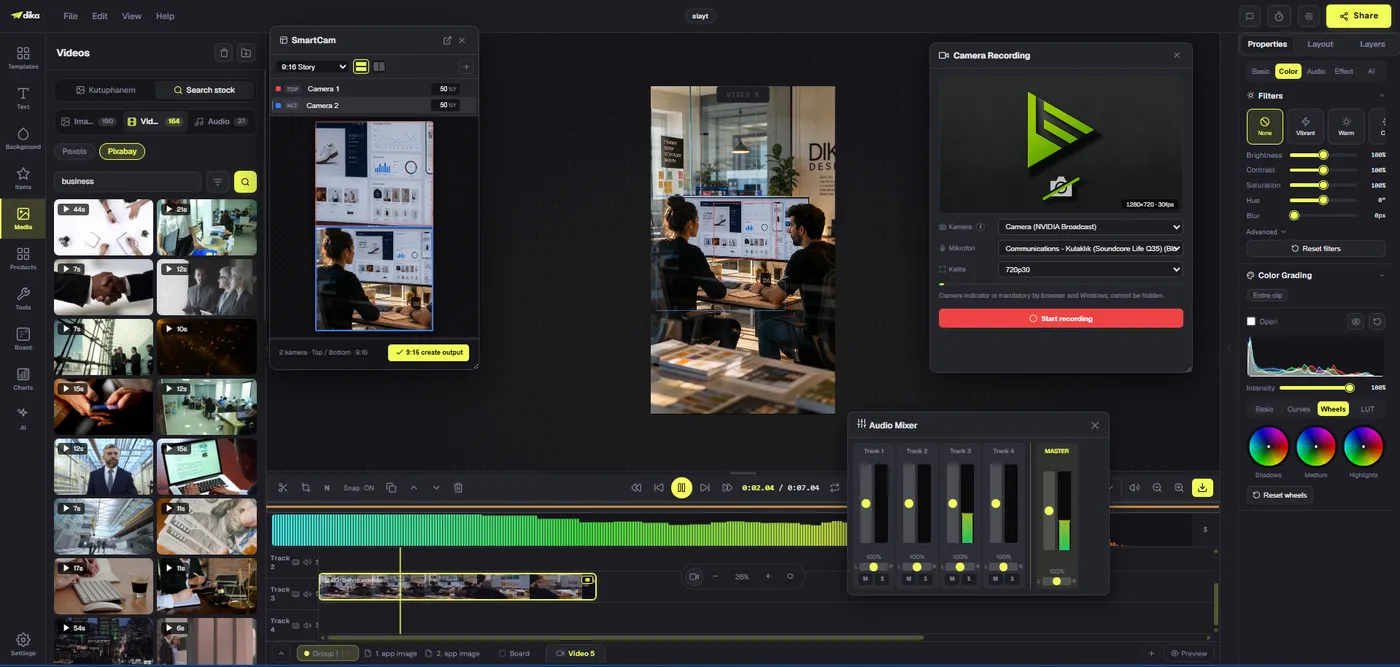
Der Browser-Editor von Dika Studio bietet eine Multitrack-Timeline und einen zuverlässigen MP4-Videoexport (H.264). Im Exportdialog lassen sich Auflösung, Seitenverhältnis, Bildrate, Qualität, Audio und Timeline-Bereich wählen. Zu den Seitenverhältnissen zählen 16:9, 9:16 und 1:1. Ein 9:16-Export mit dem 1080p-Preset ergibt 1080 mal 1920 Pixel. Dreißig Bilder pro Sekunde sind ein praktischer Standard für viele kurze Social-Videos, doch Material und Ziel können eine andere Wahl rechtfertigen.
Gehen Sie nicht davon aus, dass ein leerer Plattform-Preset-Schritt alles für Sie konfiguriert. Wählen Sie die tatsächlichen Einstellungen, prüfen Sie die Zusammenfassung und exportieren Sie einen kurzen Probebereich, wenn Sie einen Zuschnitt testen wollen. Wenn die vollständige Datei heruntergeladen ist, spielen Sie dieses MP4 ab. Achten Sie auf schwarze Bilder, abgeschnittene Schrift, falsche Untertitel und fehlenden Ton. Die Editor-Vorschau ist nicht die Lieferdatei. Scheitert ein Audio-Encoder im Browser, kann ein Video ohne Audio exportiert werden, daher ist die Kontrolle per Wiedergabe unerlässlich.
Halten Sie Material, Untertitel, Musik und Stimme nach Möglichkeit auf getrennten Spuren. Braucht eine Plattformversion einen anderen Zuschnitt, lassen sich Text und Beweisaufnahmen mit getrennten Ebenen leichter verschieben, ohne die Sequenz neu aufzubauen. Prüfen Sie jeden Untertitel nach Timing-Änderungen erneut. Ein erfolgreicher Export ist nur ein Schritt; die Vorschau im Anzeigenmanager bleibt erforderlich.
Safe Zones müssen geprüft werden, statt einen auswendig gelernten Rand zu nutzen
Plattform-Overlays verschieben sich. Ein fester Prozentwert für oben oder unten, aus einer alten Vorlage übernommen, kann für ein neues Anzeigenprodukt falsch sein. Platzieren Sie wesentliche Informationen nahe der visuellen Mitte, halten Sie dekorative Elemente an den Rändern und prüfen Sie die aktuelle Placement-Vorschau. Betrachten Sie das schwierigste Bild, nicht nur das erste. Ein Angebot im unteren Drittel wirkt beim Hook vielleicht in Ordnung und wird gegen Ende von einem Call-to-Action-Button verdeckt.
Untertitel können auf zwei oder drei Zeilen anwachsen, wenn die automatische Transkription Sprache anders gruppiert. Prüfen Sie sie in echter Wiedergabegeschwindigkeit auf dem Smartphone. Zwingt der Text Käufer dazu, die Anzeige anzuhalten, um ihn zu verstehen, vereinfachen Sie ihn. Eine Produktoberfläche mit kleinen Beschriftungen braucht womöglich einen engeren Zuschnitt oder einen eigenen Schnitt. Mehr Untertiteltext über einem winzigen Bildschirm macht meist beides schlechter lesbar.
Pflichtangaben müssen lesbar und für den Markt angemessen bleiben; bloß technisch vorhanden zu sein, genügt nicht. Nutzen Sie, wo verfügbar, den aktuellen Safe-Zone-Checker der Plattform. Bewahren Sie Screenshots der Vorschau zusammen mit der Freigabedokumentation auf, damit Prüfende wissen, was sie abgenommen haben, statt eine saubere Editor-Fläche freizugeben, die sie im tatsächlichen Placement nie sehen werden.
Ton, Untertitel und Länge beeinflussen die Formatqualität
Ein Video kann perfekt in 9:16 passen und sich im Feed trotzdem falsch anfühlen. Gestalten Sie einen visuellen Einstieg, der stumm funktioniert, und verstärken Sie ihn dann mit Ton. Gewichten Sie Stimme gegenüber Musik und klären Sie die Rechte für jedes Audio-Asset. Der Mixer von Dika Studio bietet Regler pro Spur. Die Untertitel-Werkzeuge können getimte Cues aus dem Clip-Audio erzeugen oder SRT- und VTT-Dateien importieren. Automatische Untertitel brauchen dennoch eine menschliche Kontrolle bei Preisen, Namen, Zahlen und rechtlichen Einschränkungen.
Machen Sie die Anzeige nicht so lang, wie die Plattform erlaubt, nur weil der Upload es akzeptiert. Ein knapper Produktbeweis braucht womöglich nur eine kurze Sequenz, ein komplizierter B2B-Workflow mehr Erklärung. Lassen Sie die Botschaft die Dauer bestimmen und bestätigen Sie dann die Anforderungen der gewählten Kampagne. Wiederholen Sie keine allgemeinen Vorteile, nur um Sekunden zu füllen. Jede Szene sollte Käufer dem Verständnis näherbringen.
Prüfen Sie das letzte Bild und das Ziel. Es sollte lange genug sichtbar bleiben, um wahrgenommen zu werden, und die verlinkte Seite sollte das Versprechen einlösen. Lokalisierte Versionen brauchen eigene Prüfungen für Timing und Untertitel. Eine übersetzte Zeile kann länger sein und ein Produktdetail verdecken, auch wenn die englische Originalfassung in ihrer Safe Area blieb.
Jede Datei und jedes Placement vorab prüfen
Halten Sie für jeden Export Plattform, Anzeigentyp, Seitenverhältnis, Pixelmaße, Format, Sprache, Revision, Ziel und Freigeber fest. Prüfen Sie die tatsächlichen Eigenschaften des MP4, statt dem Dateinamen zu trauen. Sehen Sie die ganze Datei auf Smartphone und Desktop an. Laden Sie dann einen Test in den Anzeigenmanager hoch und prüfen Sie alle gewählten Placement-Vorschauen. Erzeugt das System alternative Zuschnitte, prüfen Sie diese vor dem Start.
Technische Prüfungen sind notwendig, aber nicht ausreichend. Vergleichen Sie das Video mit dem aktuellen Produkt und Angebot. Verifizieren Sie Preis, Modellnamen, Beschriftung, Oberflächenfunktion und jede Leistungsaussage. Generierte Szenen dürfen nicht als wörtlicher Beleg für ein Verhalten dargestellt werden, das sie nicht aufgenommen haben. Prüfen Sie die Rechte an Material, Musik, Stimme und Kundenmaterial. Ein hochwertig produziertes, irreführendes Video kann mehr kosten als eine abgelehnte Datei.
Halten Sie nach dem Start Ergebnisse auf Placement-Ebene und Fragen der Zuschauer fest. Schauen Leute zu, verstehen aber das Angebot falsch, stimmt womöglich Zuschnitt oder Story nicht. Springen Zuschauer vor dem Beweis ab, ziehen Sie ihn vor. Nehmen Sie nicht an, eine größere Dateigröße behebe einen schwachen Einstieg. Ziel ist eine Anzeige, die korrekt dargestellt wird und Käufern hilft, eine fundierte Entscheidung zu treffen.
Eine skalierbare Produktions-Checkliste
Beginnen Sie mit den exakten Placements. Lesen Sie die aktuellen Plattformregeln. Geben Sie eine Botschaft und einen Beweismoment frei. Erstellen Sie den primären Schnitt und passen Sie nur die weiteren Seitenverhältnisse an, die Ihr Mediaplan braucht. Prüfen Sie in jeder Version Produktgenauigkeit, Untertitel, Safe Zones, Audio und finale Calls-to-Action. Exportieren Sie MP4, spielen Sie die heruntergeladene Datei ab und prüfen Sie die Live-Vorschauen im Anzeigenmanager. Benennen und archivieren Sie die freigegebenen Dateien mit ihrem Quellprojekt und der Prüfperson.
Dieser Prozess lässt ein Team eine Kampagnenidee wiederverwenden, ohne so zu tun, als löse ein einziger Zuschnitt jeden Kanal. Dika Studio macht es praktikabel, versionierte Videos im Browser zusammenzustellen und zu exportieren, während der Kampagnenverantwortliche weiter entscheidet, was das Produkt ehrlicherweise behaupten kann. Entdecken Sie unseren Video-Workspace Dika Studio, den Text-to-Video-Anzeigen-Workflow und die Dika-Startseite für umfassendere digitale Kampagnenarbeit. Wählen Sie das Format, das Placement und Story dient, und prüfen Sie dann, was die Plattform tatsächlich anzeigt.
Bestätigen Sie vor dem Upload die aktuellen Details in den Meta-Reels-Richtlinien, den TikTok-In-Feed-Spezifikationen und den Google-Spezifikationen für Videoanzeigen.
Häufig gestellte Fragen
Welche Größe sollte eine Instagram-Reels-Videoanzeige haben?
Eine vertikale 9:16-Produktion mit 1080 mal 1920 Pixeln ist ein praxistaugliches Ziel. Prüfen Sie die aktuelle Placement-Vorschau und Safe Zone von Meta.
Welche Größe sollte eine TikTok-In-Feed-Anzeige haben?
Empfohlen wird 9:16 hochkant. Ein Master mit 1080 mal 1920 ist üblich, doch die Mindestvorgaben variieren je nach Anzeigentyp.
Welche Größe sollte eine YouTube-Shorts-Anzeige haben?
Google empfiehlt 9:16 hochkant und nennt 1080 mal 1920 als Full-HD-Beispiel.
Welche Größe eignet sich für horizontale YouTube-Anzeigen?
Ein 16:9-Master in Full HD mit 1920 mal 1080 ist ein praxistauglicher Ausgangspunkt. Prüfen Sie das genaue Kampagnenformat.
Kann ich ein Video für alle drei Plattformen nutzen?
Eine Story lässt sich anpassen, doch prüfen Sie vor dem Start jeden Zuschnitt, Untertitel, jede Safe Area und jeden Call-to-Action.
Was ist der Unterschied zwischen Seitenverhältnis und Auflösung?
Das Seitenverhältnis ist die Form des Bilds, etwa 9:16. Die Auflösung sind die Pixelmaße, etwa 1080 mal 1920.
Was ist eine Safe Zone?
Das ist der Bereich, in dem Schlüsselinformationen sichtbar bleiben, nachdem Plattform-Bedienelemente und Overlays erscheinen. Nutzen Sie aktuelle Placement-Vorschauen.
Exportiert Dika Studio vertikale MP4-Dateien?
Ja. Wählen Sie 9:16 und 1080p für einen vertikalen Full-HD-MP4-Export und spielen Sie die heruntergeladene Datei anschließend noch einmal ab.
Sind quadratische Videoanzeigen nützlich?
In unterstützten Placements können sie nützlich sein, ersetzen aber kein eigens gestaltetes Hochformat-Creative für Reels oder Shorts.
Wie oft sollte ich die Spezifikationen erneut prüfen?
Prüfen Sie sie bei jedem Aufbau oder jeder Überarbeitung einer Kampagne, da sich Plattformregeln und Oberflächen ändern können.